MagicaLCore
 MagicaLCore
 EDU


المدونة · دليل
من صورك الخاصة إلى App Store، وكل ذلك على iPad
درّب نموذجًا في MagicaLCore، وأنشئ التطبيق في Swift Playgrounds، وأرسله إلى App Store Connect. الطريق كله، خطوة بخطوة، دون Mac.
بقلم MagicaLCore ·
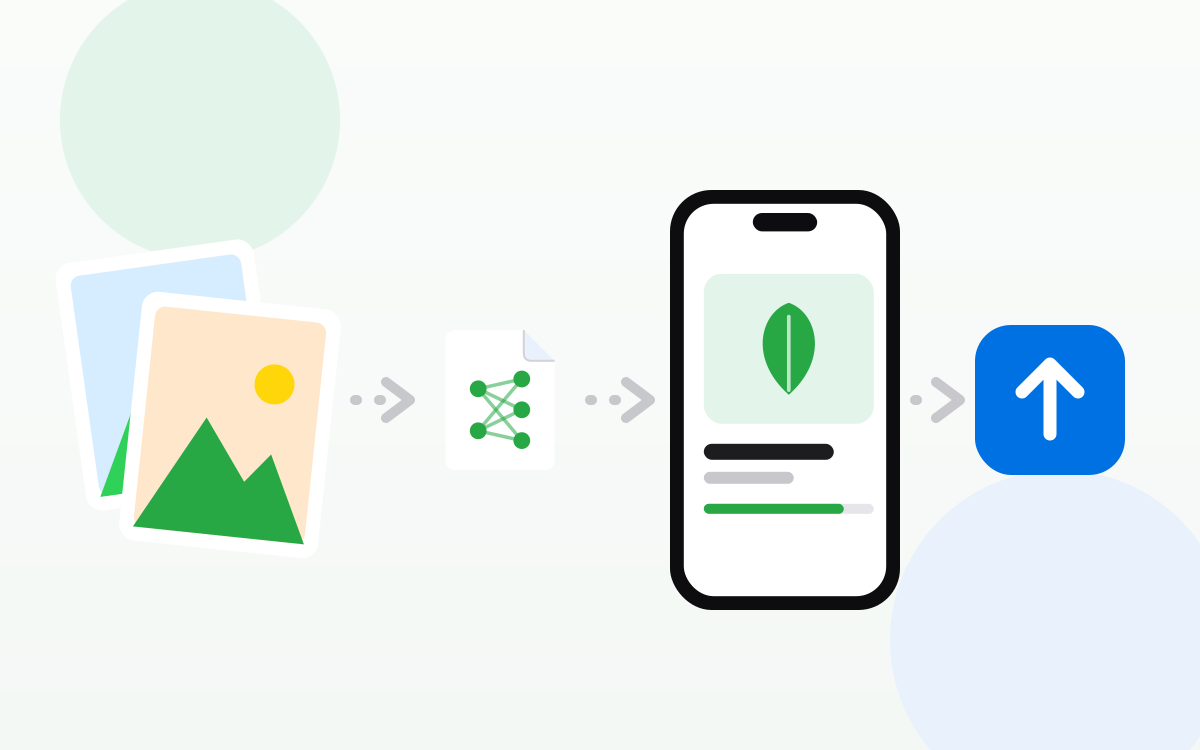
كان التطبيق الذي يتعرف على الأشياء بنموذجه الخاص يحتاج في الماضي إلى Mac في كل خطوة: أداة للتدريب، وXcode، وحاسوب لرفع نسخة البناء. أما اليوم، فجهاز iPad بشريحة M1 أو أحدث يغطي الطريق كله. إليك كيف تتكامل الأجزاء، مع تطبيق للتعرف على النباتات مثالًا.
الفكرة
اختر شيئًا يهمك ويمكن التقاطه بكاميرا أو ميكروفون أو جدول بيانات:
- ما هذه النبتة المنزلية، من صورة؟
- أي طائر يغرّد، من تسجيل صوتي؟
- هل هذه الجملة سؤال أم شكوى أم إطراء؟
- حجر أم ورقة أم مقص، من صورة يد؟
السؤال المحدد أفضل من السؤال الواسع. «أي نبتة من هذه النباتات الـ 8 على شرفتي؟» أفضل من «كل نباتات العالم».
الخطوة 1. اجمع أمثلتك
التقط صورًا لكل نبتة بجهاز iPad: من زوايا مختلفة، وفي إضاءة مختلفة، عن قرب وعن بعد. ضع كل نبتة في مجلد خاص بها يحمل اسمها. تصبح هذه الأسماء التسميات التي سيعرضها تطبيقك. واحتفظ ببضع صور من كل نبتة جانبًا للاختبار.
الخطوة 2. درّب في MagicaLCore
أنشئ نموذج صور جديدًا، وأعطه اسمًا ومؤلفًا، وأضف مجلداتك. ابدأ بالإعدادات الافتراضية. وأثناء التدريب، راقب الدقة والخسارة للتدريب والتحقق. وإن ضاق بك الوقت، أوقفه مؤقتًا وتابع لاحقًا من السجل.
الخطوة 3. اختبر الحالات الصعبة
وجّه الكاميرا نحو النباتات وانظر إلى درجة الثقة في كل توقّع. جرّب زاوية مظلمة، وورقة أمام خلفية مزدحمة، ونبتة ليست في قائمتك. وعندما يخطئ النموذج، أضف المزيد من الأمثلة المشابهة ودرّبه من جديد. في هذه الحلقة يُصنع النموذج الجيد.
الخطوة 4. صدّر ملف .mlmodel
صدّر النموذج باسمه ومؤلفه ووصفه، واحفظه في تطبيق الملفات. إنه جاهز لـ Swift Playgrounds وXcode.
الخطوة 5. أنشئ التطبيق في Swift Playgrounds
Swift Playgrounds هو تطبيق Apple المجاني لكتابة شيفرة Swift وإنشاء التطبيقات باستخدام SwiftUI على iPad وMac. ابدأ مشروع تطبيق جديدًا، وأضف ملف .mlmodel، واكتب شاشاتك، مع معاينة مباشرة أثناء الكتابة. ويعرض دليل «استخدم نموذجك» في MagicaLCore الشيفرة لكل نوع من النماذج: كيف تحمّل النموذج، وكيف تمرّر إليه صورة أو صوتًا أو صفًا من البيانات أو جملة، وكيف تقرأ الإجابة.
تحتاج النسخة الأولى البسيطة إلى ثلاثة أشياء فقط:
- زر لالتقاط صورة أو اختيارها.
- إجابة النموذج، مع درجة الثقة.
- بطاقة قصيرة عن النتيجة: في تطبيق للنباتات، اسم النبتة وطريقة العناية بها.
الخطوة 6. انشره
عندما يعمل التطبيق على جهاز iPad، يمكن لـ Swift Playgrounds إرساله إلى App Store Connect. وللنشر على App Store تحتاج إلى عضوية في Apple Developer Program. وإن احتجت لاحقًا إلى المزيد، فالمشروع نفسه يُفتح في Xcode على جهاز Mac.
من المفيد أن تعرف
- التعرف يجري على الجهاز. ينتقل النموذج داخل تطبيقك، فيجيب دون خادم ودون إرسال الصور إلى أي مكان.
- ابدأ صغيرًا، ثم توسّع. انشر ببضع فئات، وأضف المزيد كلما جمعت أمثلة جديدة.
- كن صادقًا مع مستخدميك. اعرض درجة الثقة، وقل ما لا يعرفه التطبيق.
للطلاب: Swift Student Challenge
تدعو Apple الطلاب كل عام إلى تقديم app playground صنعوه بأنفسهم إلى Swift Student Challenge. ويمكن أن يكون نموذج يدرّبه الطالب بصوره أو أصواته أو بياناته قلب هذا المشروع، وهو يعمل دون اتصال. MagicaLCore ليس جزءًا من التحدي ولا علاقة له بـ Apple، لذا اقرأ القواعد الرسمية لذلك العام واذكر الأدوات التي استخدمتها.
الطريق كله في لمحة
| الخطوة | التطبيق | الجهاز |
|---|---|---|
| جمع الأمثلة | الكاميرا، المذكرات الصوتية، الملفات | iPad |
| التدريب والاختبار | MagicaLCore | iPad |
| تصدير ملف .mlmodel | MagicaLCore | iPad |
| إنشاء التطبيق | Swift Playgrounds | iPad |
| الإرسال إلى App Store Connect | Swift Playgrounds | iPad |
جرى التحقق من المعلومات المتعلقة بالتطبيقات والخدمات الأخرى في تاريخ نشر المقال، وقد تتغير. جميع أسماء المنتجات مملوكة لأصحابها.