MagicaLCore
 MagicaLCore
 EDU
 LeafBe


Blog · Guía
De tus propias fotos a la App Store, todo en el iPad
Entrena un modelo en MagicaLCore, crea la app en Swift Playgrounds y envíala a App Store Connect. Todo el camino, paso a paso, sin Mac.
Por MagicaLCore ·
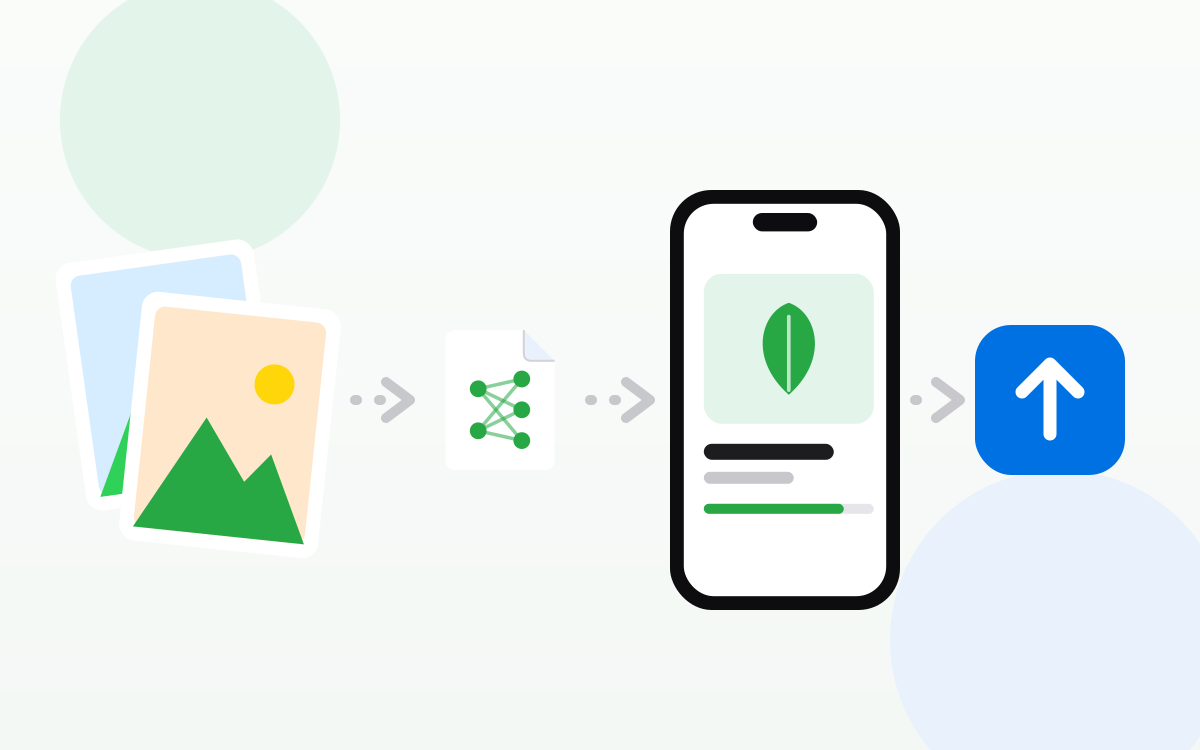
Antes, una app que reconociera cosas con su propio modelo necesitaba un Mac en cada paso: una herramienta de entrenamiento, Xcode y un ordenador para subir la compilación. Hoy, un iPad con chip M1 o posterior cubre todo el camino. Así encajan las piezas, con un identificador de plantas como ejemplo.
La idea
Elige algo que te importe y que se pueda captar con una cámara, un micrófono o una tabla de datos:
- ¿Qué planta de interior es esta, a partir de una foto?
- ¿Qué pájaro está cantando, a partir de una grabación?
- ¿Esta frase es una pregunta, una queja o un cumplido?
- ¿Piedra, papel o tijera, a partir de la foto de una mano?
Una pregunta concreta funciona mejor que una muy amplia. “¿Cuál de estas 8 plantas de mi balcón?” es mejor que “todas las plantas del mundo”.
Paso 1. Reúne tus ejemplos
Haz fotos de cada planta con el iPad: desde distintos ángulos, con distinta luz, de cerca y de lejos. Pon cada planta en su propia carpeta, con su nombre. Esos nombres serán las etiquetas que mostrará tu app. Guarda aparte unas cuantas fotos de cada planta para probar.
Paso 2. Entrena en MagicaLCore
Crea un modelo de imagen nuevo, ponle un nombre y un autor, y añade tus carpetas. Empieza con los ajustes por defecto. Mientras entrena, observa la precisión y la pérdida de entrenamiento y validación. Si te quedas sin tiempo, pausa y continúa más tarde desde el Historial.
Paso 3. Prueba los casos difíciles
Apunta la cámara a las plantas y fíjate en la confianza de cada predicción. Prueba en un rincón oscuro, con una hoja sobre un fondo recargado, con una planta que no está en tu lista. Cuando el modelo se equivoque, añade más ejemplos como ese y vuelve a entrenar. En este ciclo es donde se hace un buen modelo.
Paso 4. Exporta el .mlmodel
Exporta el modelo con su nombre, autor y descripción, y guárdalo en Archivos. Está listo para Swift Playgrounds y Xcode.
Paso 5. Crea la app en Swift Playgrounds
Swift Playgrounds es la app gratuita de Apple para escribir en Swift y crear apps con SwiftUI en el iPad y el Mac. Empieza un proyecto de App nuevo, añade el .mlmodel y escribe tus pantallas, con una vista previa en directo mientras escribes. La guía Usa tu modelo de MagicaLCore muestra el código para cada tipo de modelo: cómo cargar el modelo, pasarle una foto, un sonido, una fila de datos o una frase, y leer la respuesta.
Una primera versión sencilla solo necesita tres cosas:
- Un botón para hacer o elegir una foto.
- La respuesta del modelo, con su confianza.
- Una ficha breve sobre el resultado: en una app de plantas, su nombre y cómo cuidarla.
Paso 6. Publícala
Cuando la app funcione en tu iPad, Swift Playgrounds puede enviarla a App Store Connect. Para publicar en la App Store necesitas una membresía del Apple Developer Program. Si más adelante necesitas más, el mismo proyecto se abre en Xcode en un Mac.
Conviene saber
- El reconocimiento funciona en el dispositivo. El modelo viaja dentro de tu app, así que responde sin servidor y sin enviar fotos a ninguna parte.
- Empieza con poco y ve creciendo. Publica con unas pocas clases y añade más a medida que reúnas ejemplos.
- Sé honesto con tus usuarios. Muestra la confianza y di lo que la app no sabe.
Para estudiantes: el Swift Student Challenge
Cada año Apple invita a los estudiantes a presentar al Swift Student Challenge un app playground hecho por ellos mismos. Un modelo que un estudiante entrena con sus propias fotos, sonidos o datos puede ser el corazón de ese proyecto, y funciona sin conexión. MagicaLCore no forma parte del Challenge ni tiene relación con Apple, así que lee las reglas oficiales de ese año y cita las herramientas que usaste.
Todo el camino de un vistazo
| Paso | App | Dispositivo |
|---|---|---|
| Reunir ejemplos | Cámara, Notas de Voz, Archivos | iPad |
| Entrenar y probar | MagicaLCore | iPad |
| Exportar el .mlmodel | MagicaLCore | iPad |
| Crear la app | Swift Playgrounds | iPad |
| Enviar a App Store Connect | Swift Playgrounds | iPad |
La información sobre otras apps y servicios se comprobó en la fecha del artículo y puede cambiar. Todos los nombres de productos pertenecen a sus propietarios.