MagicaLCore
 MagicaLCore
 EDU


Blog · Guida
Dalle tue foto all’App Store, tutto su iPad
Addestra un modello in MagicaLCore, crea l’app in Swift Playgrounds e inviala ad App Store Connect. Tutto il percorso, passo dopo passo, senza Mac.
Di MagicaLCore ·
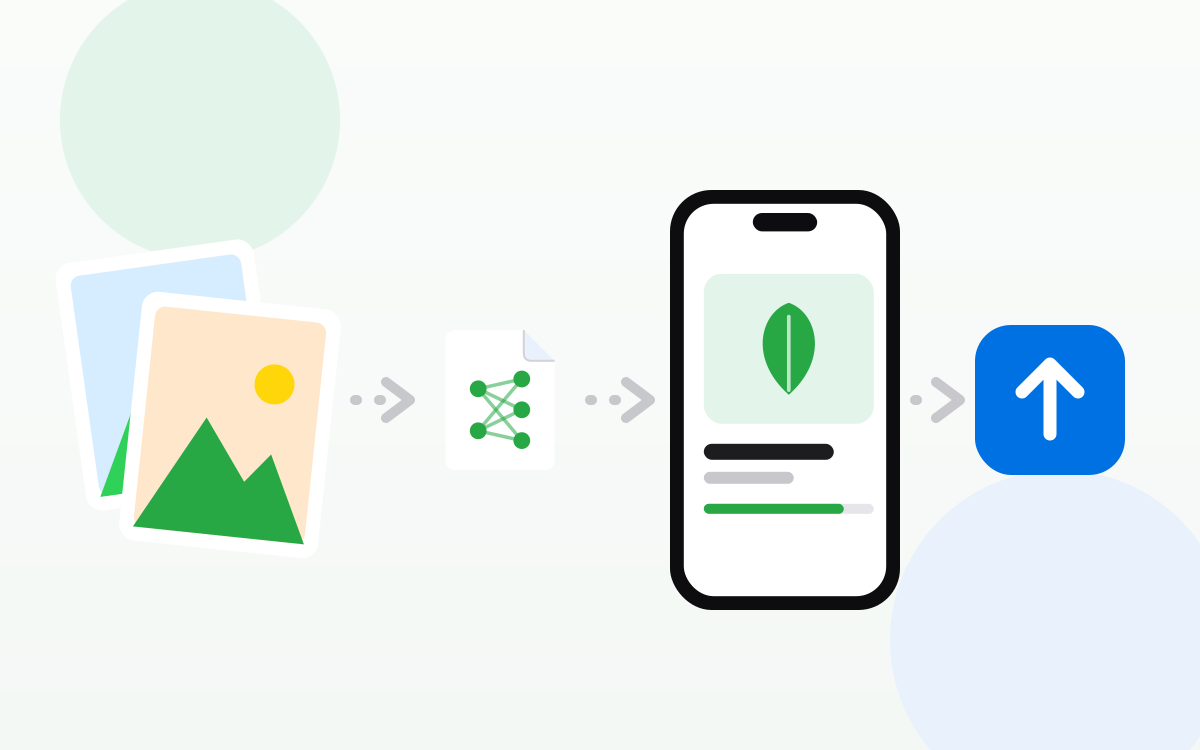
Un’app che riconosce le cose con un proprio modello un tempo richiedeva un Mac per ogni passaggio: uno strumento per l’addestramento, Xcode e un computer per caricare la build. Oggi un iPad con chip M1 o successivo copre tutto il percorso. Ecco come si incastrano i pezzi, usando come esempio un’app che identifica le piante.
L’idea
Scegli qualcosa che ti sta a cuore e che una fotocamera, un microfono o una tabella di dati possono catturare:
- Che pianta d’appartamento è questa, da una foto?
- Quale uccello sta cantando, da una registrazione?
- Questa frase è una domanda, un reclamo o un complimento?
- Sasso, carta o forbici, dalla foto di una mano?
Una domanda precisa funziona meglio di una troppo ampia. «Quale di queste 8 piante del mio balcone?» è meglio di «tutte le piante del mondo».
Passo 1. Raccogli i tuoi esempi
Fotografa ogni pianta con l’iPad: da angolazioni diverse, con luci diverse, da vicino e da lontano. Metti ogni pianta in una cartella a parte, con il suo nome. Quei nomi diventano le etichette che la tua app mostrerà. Tieni da parte qualche foto di ogni pianta per le prove.
Passo 2. Addestra in MagicaLCore
Crea un nuovo modello di immagini, dagli un nome e un autore e aggiungi le tue cartelle. Inizia con le impostazioni predefinite. Durante l’addestramento, osserva accuratezza e perdita di addestramento e validazione. Se il tempo finisce, metti in pausa e riprendi più tardi dalla cronologia.
Passo 3. Prova i casi difficili
Punta la fotocamera sulle piante e guarda la confidenza di ogni previsione. Prova un angolo buio, una foglia su uno sfondo confuso, una pianta che non è nella tua lista. Quando il modello sbaglia, aggiungi altri esempi simili e addestra di nuovo. È in questo ciclo che nasce un buon modello.
Passo 4. Esporta il .mlmodel
Esporta il modello con nome, autore e descrizione e salvalo in File. È pronto per Swift Playgrounds e Xcode.
Passo 5. Crea l’app in Swift Playgrounds
Swift Playgrounds è l’app gratuita di Apple per scrivere in Swift e creare app con SwiftUI su iPad e Mac. Inizia un nuovo progetto App, aggiungi il .mlmodel e scrivi le tue schermate, con un’anteprima dal vivo mentre scrivi. La guida Usa il tuo modello di MagicaLCore mostra il codice per ogni tipo di modello: come caricare il modello, passargli una foto, un suono, una riga di dati o una frase, e leggere la risposta.
Una prima versione semplice ha bisogno solo di tre cose:
- Un pulsante per scattare o scegliere una foto.
- La risposta del modello, con la sua confidenza.
- Una breve scheda sul risultato: in un’app sulle piante, il nome e come curarla.
Passo 6. Pubblicala
Quando l’app funziona sul tuo iPad, Swift Playgrounds può inviarla ad App Store Connect. Per pubblicare sull’App Store serve un’iscrizione all’Apple Developer Program. Se più avanti ti serve di più, lo stesso progetto si apre in Xcode su un Mac.
Buono a sapersi
- Il riconoscimento avviene sul dispositivo. Il modello viaggia dentro la tua app, quindi risponde senza server e senza inviare foto da nessuna parte.
- Parti in piccolo, poi cresci. Pubblica con una manciata di classi e aggiungine altre man mano che raccogli esempi.
- Sii onesto con i tuoi utenti. Mostra la confidenza e di’ cosa l’app non sa.
Per gli studenti: lo Swift Student Challenge
Ogni anno Apple invita gli studenti a presentare allo Swift Student Challenge un app playground creato da loro. Un modello che uno studente addestra con le sue foto, i suoi suoni o i suoi dati può essere il cuore di quel progetto, e funziona offline. MagicaLCore non fa parte del Challenge e non ha legami con Apple, quindi leggi le regole ufficiali di quell’anno e cita gli strumenti che hai usato.
Tutto il percorso in breve
| Passo | App | Dispositivo |
|---|---|---|
| Raccogliere esempi | Fotocamera, Memo Vocali, File | iPad |
| Addestrare e provare | MagicaLCore | iPad |
| Esportare il .mlmodel | MagicaLCore | iPad |
| Creare l’app | Swift Playgrounds | iPad |
| Inviare ad App Store Connect | Swift Playgrounds | iPad |
Le informazioni su altre app e servizi sono state verificate alla data dell’articolo e possono cambiare. Tutti i nomi dei prodotti appartengono ai rispettivi proprietari.