MagicaLCore
 MagicaLCore
 EDU


المدونة · دليل
كيف تدرّب نموذج تعلم آلة على iPad، بلا Mac وبلا برمجة
دليل عملي: اختر نوع النموذج، واجمع أمثلة جيدة، ودرّب واختبر وصدّر ملف .mlmodel. كل شيء على iPad، ولا تُرفع أمثلتك أبدًا.
بقلم MagicaLCore ·

في الماضي، كان تدريب نموذجك الخاص يعني الحاجة إلى حاسوب وأدوات خاصة وكثير من الإعداد. ومع جهاز iPad بشريحة M1 أو أحدث، يجمع MagicaLCore العملية كلها في تطبيق واحد: تُحضر الأمثلة، وتدرّب، وتختبر، ثم تصدّر نموذجًا يمكنك استخدامه في تطبيقك.
يأخذك هذا الدليل خلال العملية من البداية إلى النهاية، مع العادات التي تصنع الفرق بين نموذج يعمل في عرض توضيحي ونموذج يعمل في الحياة الحقيقية.
1. اختر النوع المناسب من النماذج
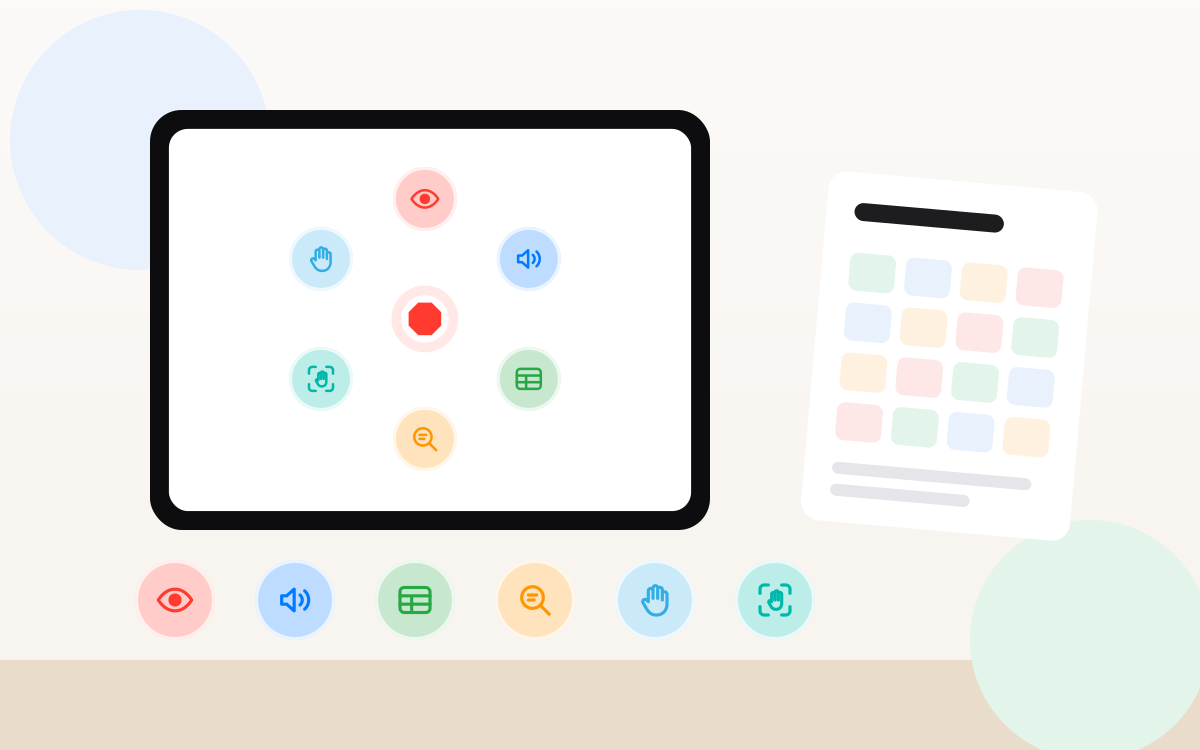
ابدأ من السؤال الذي تريد أن يجيب عنه النموذج. يدرّب MagicaLCore ستة أنواع من النماذج:
| النموذج | يجيب عن | مثال |
|---|---|---|
| الصور | ماذا في هذه الصورة؟ | فاكهة ناضجة أو غير ناضجة، أنواع الأوراق |
| الأصوات | ما هذا الصوت؟ | تغريد الطيور، الآلات الموسيقية، طرق الباب |
| البيانات الجدولية | أي فئة، أو أي رقم، من هذه الأعمدة؟ | توقّع الطول من مقاس اليد والقدم وامتداد الذراعين |
| النصوص | عمّ يتحدث هذا النص، أو ما نبرته؟ | فرز الرسائل حسب الموضوع |
| وضعيات اليد | ما إشارة اليد الثابتة هذه؟ | حجر أو ورقة أو مقص |
| حركات اليد | ما حركة اليد في هذا الفيديو؟ | إيماءات قصيرة من فيديو |
إن كان سؤالك يناسب أحد هذه الأنواع، فجهاز iPad هو كل ما تحتاج إليه.
2. اجمع أمثلة جيدة
تعتمد جودة النموذج دائمًا على بياناته. بضع قواعد تفيد مع كل أنواع النماذج:
- مجلد لكل فئة. يصبح اسم المجلد هو التسمية:
ناضجة،غير ناضجة. وللبيانات الجدولية، استخدم ملف CSV فيه عمود للقيمة التي تريد توقّعها. - التنوع أهم من الكمية. صور من زوايا مختلفة، بإضاءة وخلفيات مختلفة. أصوات مسجلة في غرف مختلفة.
- حافظ على توازن الفئات. أعداد متقاربة من الأمثلة لكل فئة. فالنموذج المدرَّب على 10 صور لشيء و1000 صورة لشيء آخر يتعلم أن يخمّن الفئة الكبيرة.
- اجمع ما سيراه النموذج. إن كان تطبيقك سيستخدم كاميرا iPad في الهواء الطلق، فدرّب بصور التُقطت بكاميرا مشابهة، في الهواء الطلق.
- احتفظ ببعض الأمثلة جانبًا. الأمثلة التي لم يرها النموذج أثناء التدريب هي الطريقة الصادقة لاختباره.
3. اضبط التدريب، مع شرح لكل إعداد
يمكنك التدريب بالإعدادات الافتراضية والحصول على نموذج أول مفيد. وعندما تريد تحكمًا أكبر، يعرض MagicaLCore كل إعداد مع زر معلومات يشرح وظيفته بكلمات بسيطة. فتتعلم مفردات تعلم الآلة أثناء استخدامها، بدل التخمين.
4. شاهده يتعلم
أثناء التدريب، يرسم MagicaLCore الدقة والخسارة لبيانات التدريب والتحقق، تكرارًا بعد تكرار. أمران تنتبه إليهما:
- ترتفع الدقتان معًا: النموذج يتعلم أشياء تنجح أيضًا مع أمثلة لم يحفظها.
- تستمر دقة التدريب في الارتفاع بينما تتوقف دقة التحقق: النموذج يحفظ. والأمثلة الأكثر تنوعًا تفيد عادة أكثر من مزيد من التكرارات.
تدريب طويل وحصة قصيرة أو يوم مزدحم؟ أوقفه مؤقتًا وتابع لاحقًا من السجل، من حيث توقفت تمامًا.
5. اختبره كما سيفعل المستخدم
الأرقام بداية، لكن الاختبار الحقيقي هو تجربة النموذج على أمثلة جديدة. يتيح لك MagicaLCore الاختبار بصورك أو ملفاتك الصوتية أو صف من البيانات أو جملة، أو مباشرة بالكاميرا والميكروفون. جرّب الحالات الصعبة: إضاءة سيئة، وضجيج في الخلفية، وزاوية غير مألوفة. كل خطأ يخبرك بالأمثلة التي عليك إضافتها بعد ذلك.
6. صدّر ملف .mlmodel حقيقيًا
عندما ترضى عنه، صدّر ملف .mlmodel باسمه ومؤلفه ووصفه. إنها الصيغة القياسية التي يفهمها Xcode وSwift Playgrounds، فيمكنك وضعه داخل تطبيق iPhone أو iPad. ويعرض دليل «استخدم نموذجك» في MagicaLCore الشيفرة لكل نوع من النماذج.
لماذا على iPad؟
- بلا حاجة إلى Mac. درّب واختبر وصدّر على الجهاز نفسه. ومع Swift Playgrounds يمكنك حتى إنشاء التطبيق عليه.
- الخصوصية من الأساس. التدريب والاختبار والتصدير كلها تجري على iPad. لا تُرفع مجموعات بياناتك أبدًا لتدريب نموذج.
- يرافقك أينما ذهبت. رحلة ميدانية، حديقة، فصل دراسي: يمكنك جمع الأمثلة والتدريب في المكان نفسه.
قائمة تحقق سريعة: مجلد لكل فئة، وأمثلة متنوعة ومتوازنة، وبعضها محفوظ جانبًا للاختبار، واختبار الحالات الصعبة، ثم التصدير.
جرى التحقق من المعلومات المتعلقة بالتطبيقات والخدمات الأخرى في تاريخ نشر المقال، وقد تتغير. جميع أسماء المنتجات مملوكة لأصحابها.