MagicaLCore
 MagicaLCore
 EDU


Blog · Guide
Comment entraîner un modèle d’apprentissage automatique sur iPad, sans Mac et sans code
Un guide pratique : choisir un type de modèle, collecter de bons exemples, entraîner, tester et exporter un .mlmodel. Tout sur l’iPad, et vos exemples ne sont jamais envoyés.
Par MagicaLCore ·

Entraîner son propre modèle voulait dire un ordinateur, des outils spéciaux et beaucoup de configuration. Avec un iPad doté d’une puce M1 ou ultérieure, MagicaLCore réunit tout le processus dans une seule app : vous apportez des exemples, vous entraînez, vous testez et vous exportez un modèle utilisable dans votre propre app.
Ce guide vous accompagne du début à la fin, avec les habitudes qui font la différence entre un modèle qui marche en démo et un modèle qui marche dans la vraie vie.
1. Choisissez le bon type de modèle
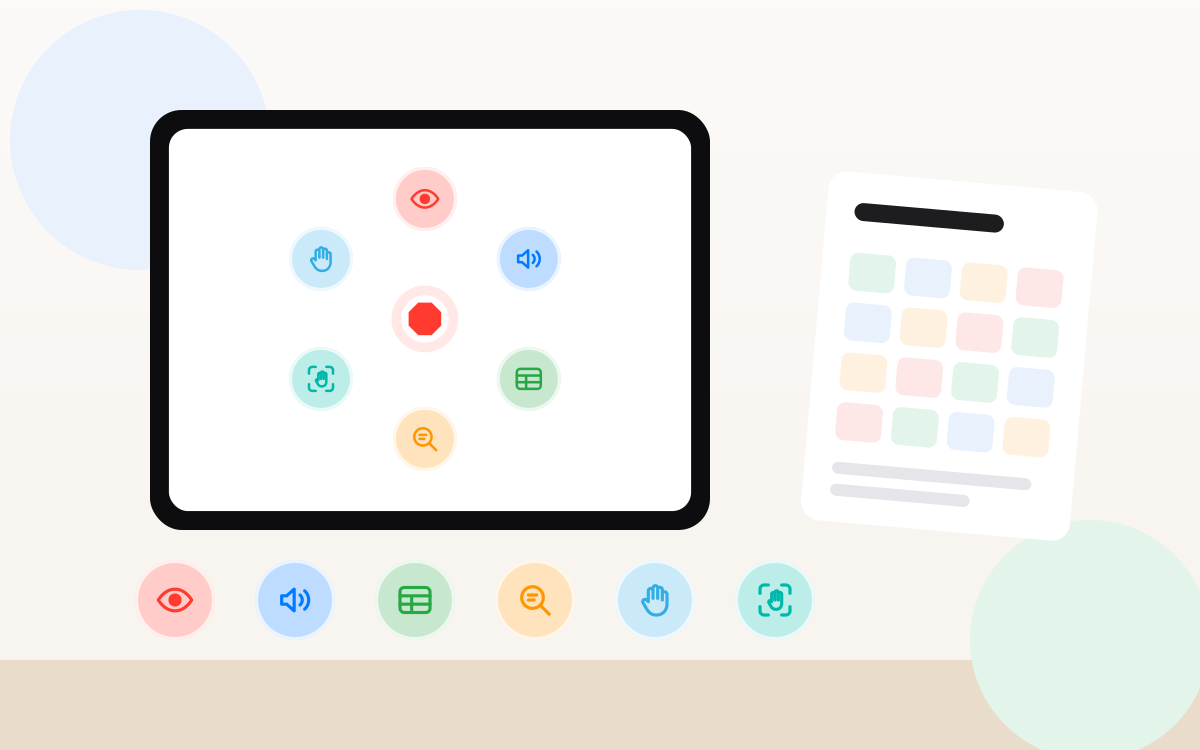
Partez de la question à laquelle le modèle doit répondre. MagicaLCore entraîne six types de modèles :
| Modèle | Il répond à | Exemple |
|---|---|---|
| Image | Qu’y a-t-il sur cette photo ? | Fruit mûr ou pas mûr, types de feuilles |
| Son | Quel est ce son ? | Chants d’oiseaux, instruments, un coup à la porte |
| Données tabulaires | Quelle catégorie, ou quel nombre, à partir de ces colonnes ? | Prédire une taille à partir de la main, du pied et de l’envergure |
| Texte | De quoi parle ce texte, ou quel est son ton ? | Trier des messages par sujet |
| Pose de la main | Quel est ce signe de la main immobile ? | Pierre, feuille ou ciseaux |
| Action de la main | Quel mouvement de la main y a-t-il dans cette vidéo ? | De courts gestes dans une vidéo |
Si votre question correspond à l’un de ces cas, l’iPad est tout ce qu’il vous faut.
2. Collectez de bons exemples
La qualité d’un modèle dépend toujours de ses données. Quelques règles utiles pour chaque type de modèle :
- Un dossier par classe. Le nom du dossier devient l’étiquette :
mûr,pas_mûr. Pour les données tabulaires, utilisez un fichier CSV avec une colonne pour la valeur à prédire. - La variété compte plus que la quantité. Des photos sous différents angles, avec différentes lumières et différents arrière-plans. Des sons enregistrés dans différentes pièces.
- Gardez des classes équilibrées. Un nombre d’exemples similaire par classe. Un modèle entraîné avec 10 photos d’une chose et 1 000 d’une autre apprend à deviner la grande classe.
- Collectez ce que le modèle verra. Si votre app utilisera la caméra de l’iPad en extérieur, entraînez avec des photos prises avec une caméra similaire, en extérieur.
- Gardez quelques exemples de côté. Des exemples que le modèle n’a jamais vus pendant l’entraînement sont la façon honnête de le tester.
3. Configurez l’entraînement, avec chaque réglage expliqué
Vous pouvez entraîner avec les réglages par défaut et obtenir un premier modèle utile. Quand vous voulez plus de contrôle, MagicaLCore affiche chaque réglage avec un bouton d’info qui explique son rôle avec des mots simples. Vous apprenez le vocabulaire de l’apprentissage automatique en l’utilisant, au lieu de deviner.
4. Regardez-le apprendre
Pendant l’entraînement, MagicaLCore trace la précision et la perte pour les données d’entraînement et de validation, itération après itération. Deux choses à surveiller :
- Les deux précisions montent ensemble : le modèle apprend des choses qui fonctionnent aussi sur des exemples qu’il n’a pas mémorisés.
- La précision d’entraînement continue de monter alors que la validation stagne : le modèle mémorise. Des exemples plus variés aident en général plus que davantage d’itérations.
Un long entraînement et un cours court ou une journée chargée ? Mettez-le en pause et reprenez plus tard depuis l’historique, là où vous vous étiez arrêté.
5. Testez-le comme le ferait un utilisateur
Les chiffres sont un début, mais le vrai test, c’est d’essayer le modèle sur de nouveaux exemples. MagicaLCore vous permet de tester avec vos propres photos, fichiers audio, une ligne de données ou une phrase, ou en direct avec la caméra et le micro. Essayez les cas difficiles : mauvaise lumière, bruit de fond, angle inhabituel. Chaque erreur vous indique quels exemples ajouter ensuite.
6. Exportez un vrai .mlmodel
Quand le résultat vous convient, exportez un fichier .mlmodel avec son nom, son auteur et sa description. C’est le format standard que comprennent Xcode et Swift Playgrounds, vous pouvez donc l’intégrer à une app pour iPhone ou iPad. Le guide Utiliser votre modèle de MagicaLCore montre le code pour chaque type de modèle.
Pourquoi sur l’iPad ?
- Pas besoin de Mac. Entraînez, testez et exportez sur le même appareil. Avec Swift Playgrounds, vous pouvez même y créer l’app.
- Confidentiel par conception. L’entraînement, les tests et l’export se font tous sur l’iPad. Vos jeux de données ne sont jamais envoyés pour entraîner un modèle.
- Il vous suit partout. Une sortie scolaire, un jardin, une salle de classe : vous pouvez collecter des exemples et entraîner au même endroit.
Liste rapide : un dossier par classe, des exemples variés et équilibrés, quelques-uns gardés de côté pour les tests, testez les cas difficiles, puis exportez.
Les informations sur les autres apps et services ont été vérifiées à la date de l’article et peuvent changer. Tous les noms de produits appartiennent à leurs propriétaires.