MagicaLCore
 MagicaLCore
 EDU


Blog · Anleitung
So trainierst du ein Modell für maschinelles Lernen auf dem iPad, ohne Mac und ohne Code
Eine praktische Anleitung: Modelltyp wählen, gute Beispiele sammeln, trainieren, testen und ein .mlmodel exportieren. Alles auf dem iPad, und deine Beispiele werden nie hochgeladen.
Von MagicaLCore ·

Ein eigenes Modell zu trainieren bedeutete früher einen Computer, spezielle Werkzeuge und viel Einrichtung. Mit einem iPad mit M1 Chip oder neuer bringt MagicaLCore den ganzen Ablauf in eine App: Du bringst Beispiele mit, trainierst, testest und exportierst ein Modell, das du in deiner eigenen App nutzen kannst.
Diese Anleitung geht alles von Anfang bis Ende durch, mit den Gewohnheiten, die den Unterschied machen zwischen einem Modell, das in einer Demo funktioniert, und einem, das im echten Leben funktioniert.
1. Wähle die richtige Art von Modell
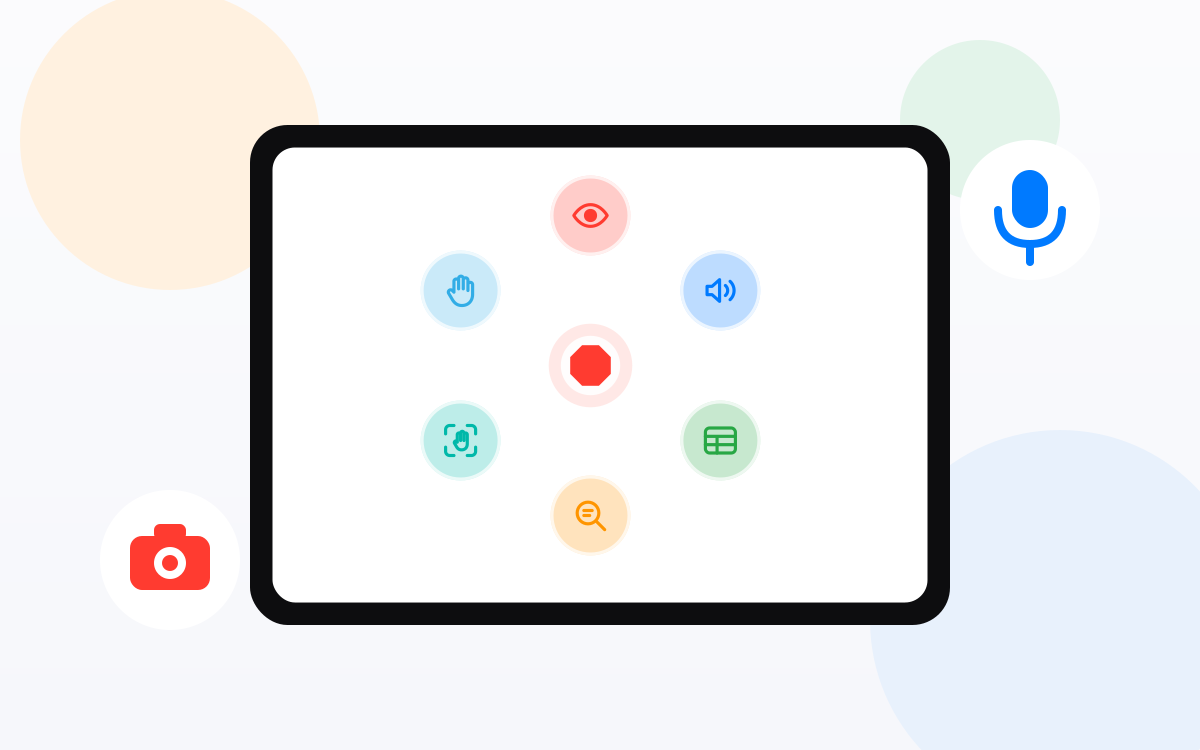
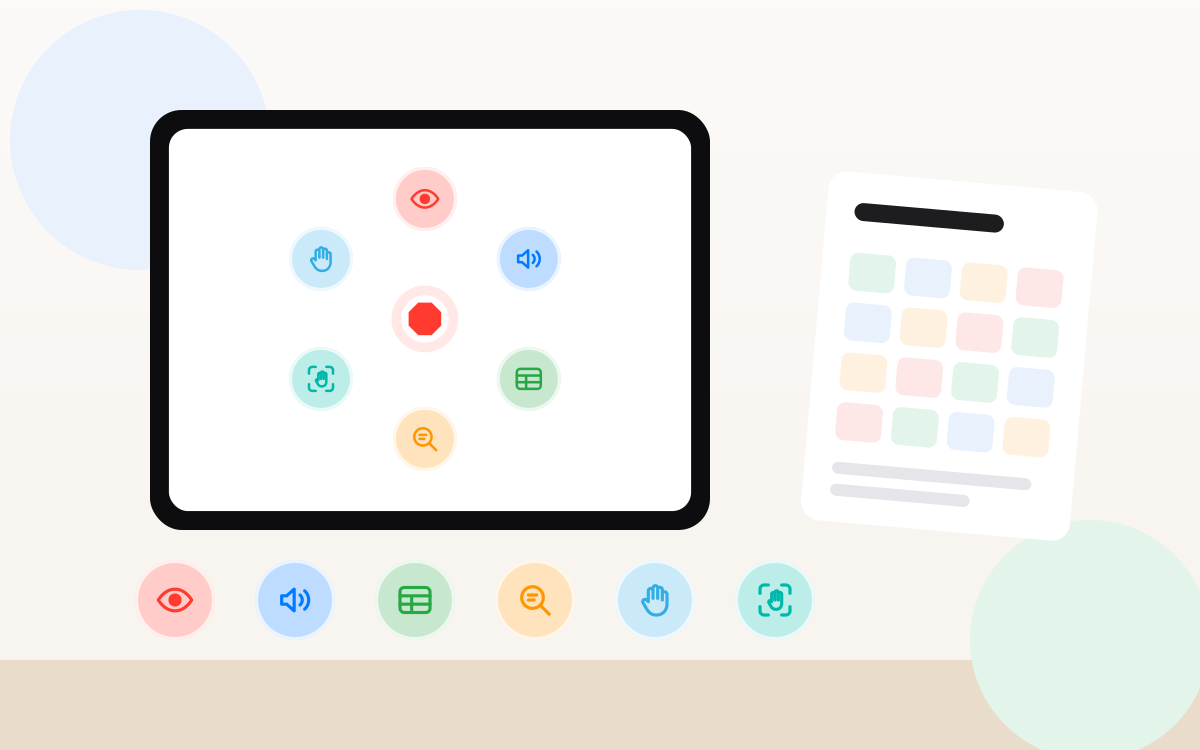
Geh von der Frage aus, die das Modell beantworten soll. MagicaLCore trainiert sechs Arten von Modellen:
| Modell | Es beantwortet | Beispiel |
|---|---|---|
| Bild | Was ist auf diesem Foto? | Reifes oder unreifes Obst, Arten von Blättern |
| Klang | Was ist das für ein Klang? | Vogelrufe, Instrumente, ein Klopfen an der Tür |
| Tabellendaten | Welche Kategorie oder welche Zahl ergibt sich aus diesen Spalten? | Die Körpergröße aus Hand, Fuß und Spannweite vorhersagen |
| Text | Worum geht es in diesem Text, oder welchen Ton hat er? | Nachrichten nach Thema sortieren |
| Handpose | Welches ruhige Handzeichen ist das? | Schere, Stein oder Papier |
| Handaktion | Welche Handbewegung ist in diesem Video? | Kurze Gesten aus einem Video |
Wenn deine Frage zu einem davon passt, ist das iPad alles, was du brauchst.
2. Sammle gute Beispiele
Die Qualität eines Modells hängt immer von seinen Daten ab. Ein paar Regeln, die bei jedem Modelltyp helfen:
- Ein Ordner pro Klasse. Der Ordnername wird zum Label:
reif,unreif. Für Tabellendaten nimm eine CSV-Datei mit einer Spalte für den Wert, den du vorhersagen willst. - Vielfalt schlägt Menge. Fotos aus verschiedenen Winkeln, bei unterschiedlichem Licht und vor verschiedenen Hintergründen. Klänge, aufgenommen in verschiedenen Räumen.
- Halte die Klassen ausgewogen. Ähnlich viele Beispiele pro Klasse. Ein Modell, das mit 10 Fotos von einer Sache und 1.000 von einer anderen trainiert wurde, lernt, auf die große Klasse zu tippen.
- Sammle, was das Modell sehen wird. Wenn deine App die Kamera des iPad draußen nutzt, trainiere mit Fotos, die mit einer ähnlichen Kamera draußen aufgenommen wurden.
- Leg einige Beispiele beiseite. Beispiele, die das Modell im Training nie gesehen hat, sind der ehrliche Weg, es zu testen.
3. Richte das Training ein, mit jeder Einstellung erklärt
Du kannst mit den Standardeinstellungen trainieren und bekommst ein brauchbares erstes Modell. Wenn du mehr Kontrolle willst, zeigt MagicaLCore jede Einstellung mit einer Infotaste, die in einfachen Worten erklärt, was sie bewirkt. Du lernst das Vokabular des maschinellen Lernens, während du es nutzt, statt zu raten.
4. Sieh ihm beim Lernen zu
Während des Trainings zeichnet MagicaLCore Genauigkeit und Verlust für Trainings- und Validierungsdaten auf, Iteration für Iteration. Auf zwei Dinge solltest du achten:
- Beide Genauigkeiten steigen gemeinsam: Das Modell lernt Dinge, die auch bei Beispielen funktionieren, die es nicht auswendig gelernt hat.
- Die Trainingsgenauigkeit steigt weiter, während die Validierung stagniert: Das Modell lernt auswendig. Vielfältigere Beispiele helfen meist mehr als mehr Iterationen.
Langes Training und eine kurze Stunde oder ein voller Tag? Pausiere es und mach später im Verlauf weiter, genau dort, wo du aufgehört hast.
5. Teste es, wie es ein Nutzer tun würde
Zahlen sind ein Anfang, aber der echte Test ist, das Modell mit neuen Beispielen auszuprobieren. Mit MagicaLCore testest du mit deinen eigenen Fotos, Audiodateien, einer Datenzeile oder einem Satz, oder live mit Kamera und Mikrofon. Probier die schwierigen Fälle: schlechtes Licht, Hintergrundgeräusche, ein ungewöhnlicher Winkel. Jeder Fehler zeigt dir, welche Beispiele du als Nächstes hinzufügen solltest.
6. Exportiere ein echtes .mlmodel
Wenn du zufrieden bist, exportiere eine .mlmodel-Datei mit Name, Autor und Beschreibung. Es ist das Standardformat, das Xcode und Swift Playgrounds verstehen, also kannst du es in eine App für iPhone oder iPad einbauen. Die Anleitung Modell verwenden in MagicaLCore zeigt den Code für jeden Modelltyp.
Warum auf dem iPad?
- Kein Mac nötig. Trainiere, teste und exportiere auf demselben Gerät. Mit Swift Playgrounds kannst du dort sogar die App entwickeln.
- Datenschutz von Anfang an. Trainieren, Testen und Exportieren passieren alle auf dem iPad. Deine Datensätze werden nie hochgeladen, um ein Modell zu trainieren.
- Es geht mit, wohin du gehst. Eine Exkursion, ein Garten, ein Klassenzimmer: Du kannst Beispiele am selben Ort sammeln und trainieren.
Kurze Checkliste: ein Ordner pro Klasse, vielfältige und ausgewogene Beispiele, einige zum Testen beiseitegelegt, die schwierigen Fälle testen, dann exportieren.
Die Angaben zu anderen Apps und Diensten wurden am Datum des Artikels geprüft und können sich ändern. Alle Produktnamen gehören ihren jeweiligen Inhabern.