MagicaLCore
 MagicaLCore
 EDU


Blog · Guida
Come addestrare un modello di machine learning su iPad, senza Mac e senza codice
Una guida pratica: scegli un tipo di modello, raccogli buoni esempi, addestra, prova ed esporta un .mlmodel. Tutto sull’iPad, e i tuoi esempi non vengono mai caricati.
Di MagicaLCore ·

Addestrare un proprio modello voleva dire un computer, strumenti speciali e molta configurazione. Con un iPad con chip M1 o successivo, MagicaLCore mette tutto il processo in un’unica app: porti gli esempi, addestri, provi ed esporti un modello che puoi usare nella tua app.
Questa guida ti accompagna dall’inizio alla fine, con le abitudini che fanno la differenza tra un modello che funziona in una demo e uno che funziona nella vita reale.
1. Scegli il tipo di modello giusto
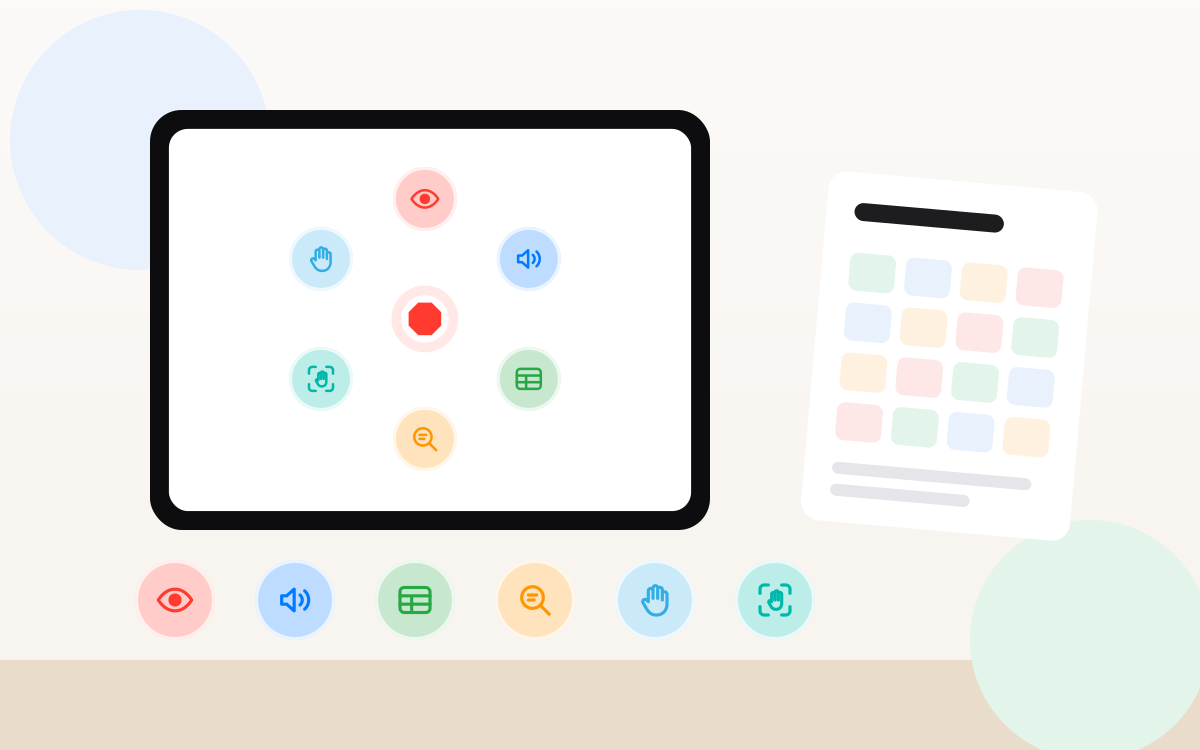
Parti dalla domanda a cui vuoi che il modello risponda. MagicaLCore addestra sei tipi di modello:
| Modello | Risponde a | Esempio |
|---|---|---|
| Immagini | Cosa c’è in questa foto? | Frutta matura o acerba, tipi di foglie |
| Suoni | Che suono è questo? | Canti di uccelli, strumenti, qualcuno che bussa alla porta |
| Dati tabulari | Quale categoria, o quale numero, da queste colonne? | Prevedere l’altezza dalla mano, dal piede e dall’apertura delle braccia |
| Testo | Di cosa parla questo testo, o che tono ha? | Ordinare i messaggi per argomento |
| Pose della mano | Che segno fermo della mano è questo? | Sasso, carta o forbici |
| Azioni della mano | Quale movimento della mano c’è in questo video? | Brevi gesti da un video |
Se la tua domanda rientra in uno di questi casi, l’iPad è tutto ciò che ti serve.
2. Raccogli buoni esempi
La qualità di un modello dipende sempre dai suoi dati. Alcune regole che aiutano con ogni tipo di modello:
- Una cartella per classe. Il nome della cartella diventa l’etichetta:
matura,acerba. Per i dati tabulari, usa un file CSV con una colonna per il valore da prevedere. - La varietà batte la quantità. Foto da angolazioni diverse, con luci e sfondi diversi. Suoni registrati in stanze diverse.
- Mantieni le classi bilanciate. Un numero simile di esempi per classe. Un modello addestrato con 10 foto di una cosa e 1.000 di un’altra impara a puntare sulla classe più grande.
- Raccogli ciò che il modello vedrà. Se la tua app userà la fotocamera dell’iPad all’aperto, addestra con foto scattate con una fotocamera simile, all’aperto.
- Tieni da parte alcuni esempi. Gli esempi che il modello non ha mai visto durante l’addestramento sono il modo onesto per provarlo.
3. Prepara l’addestramento, con ogni impostazione spiegata
Puoi addestrare con le impostazioni predefinite e ottenere un primo modello utile. Quando vuoi più controllo, MagicaLCore mostra ogni impostazione con un pulsante info che spiega a cosa serve con parole semplici. Impari il vocabolario del machine learning mentre lo usi, invece di tirare a indovinare.
4. Guardalo imparare
Durante l’addestramento, MagicaLCore traccia accuratezza e perdita per i dati di addestramento e di validazione, iterazione dopo iterazione. Due cose da osservare:
- Le due accuratezze salgono insieme: il modello sta imparando cose che funzionano anche su esempi che non ha memorizzato.
- L’accuratezza di addestramento continua a salire mentre la validazione si ferma: il modello sta memorizzando. Esempi più vari di solito aiutano più di altre iterazioni.
Un addestramento lungo e una lezione breve o una giornata piena? Mettilo in pausa e riprendi più tardi dalla cronologia, esattamente da dove avevi lasciato.
5. Provalo come farebbe un utente
I numeri sono un inizio, ma la vera prova è usare il modello con esempi nuovi. MagicaLCore ti permette di provare con le tue foto, file audio, una riga di dati o una frase, oppure dal vivo con la fotocamera e il microfono. Prova i casi difficili: luce scarsa, rumore di fondo, un’angolazione insolita. Ogni errore ti dice quali esempi aggiungere dopo.
6. Esporta un vero .mlmodel
Quando sei soddisfatto, esporta un file .mlmodel con nome, autore e descrizione. È il formato standard che Xcode e Swift Playgrounds capiscono, quindi puoi inserirlo in un’app per iPhone o iPad. La guida Usa il tuo modello di MagicaLCore mostra il codice per ogni tipo di modello.
Perché su iPad?
- Niente Mac. Addestra, prova ed esporta sullo stesso dispositivo. Con Swift Playgrounds puoi anche creare lì l’app.
- Privato per progettazione. Addestramento, prove ed esportazione avvengono tutti sull’iPad. I tuoi dataset non vengono mai caricati per addestrare un modello.
- Va dove vai tu. Un’uscita didattica, un giardino, un’aula: puoi raccogliere esempi e addestrare nello stesso posto.
Promemoria veloce: una cartella per classe, esempi vari e bilanciati, alcuni tenuti da parte per le prove, prova i casi difficili, poi esporta.
Le informazioni su altre app e servizi sono state verificate alla data dell’articolo e possono cambiare. Tutti i nomi dei prodotti appartengono ai rispettivi proprietari.