MagicaLCore
 MagicaLCore
 EDU
 LeafBe


Blog · Guía
Cómo entrenar un modelo de machine learning en el iPad, sin Mac y sin código
Una guía práctica: elige un tipo de modelo, reúne buenos ejemplos, entrena, prueba y exporta un .mlmodel. Todo en el iPad, y tus ejemplos nunca se suben.
Por MagicaLCore ·

Antes, entrenar tu propio modelo significaba un ordenador, herramientas especiales y mucha preparación. Con un iPad con chip M1 o posterior, MagicaLCore reúne todo el proceso en una sola app: aportas ejemplos, entrenas, pruebas y exportas un modelo que puedes usar en tu propia app.
Esta guía lo recorre de principio a fin, con los hábitos que marcan la diferencia entre un modelo que funciona en una demo y uno que funciona en la vida real.
1. Elige el tipo de modelo adecuado
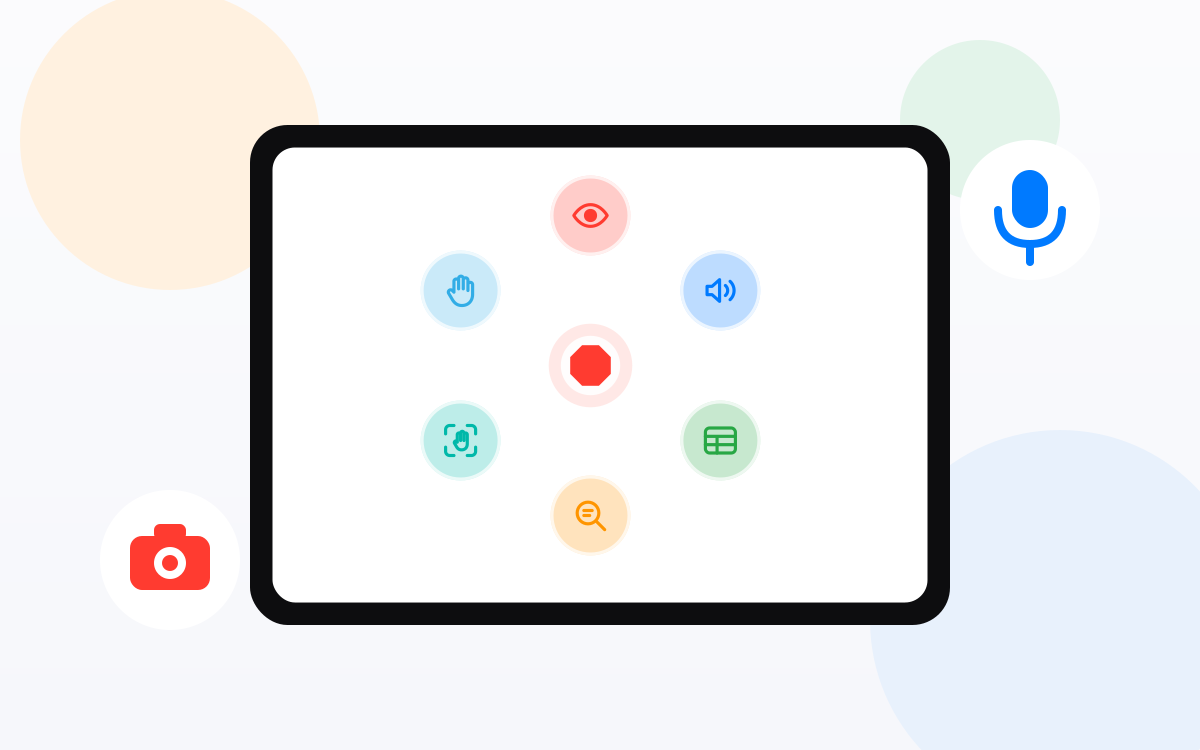
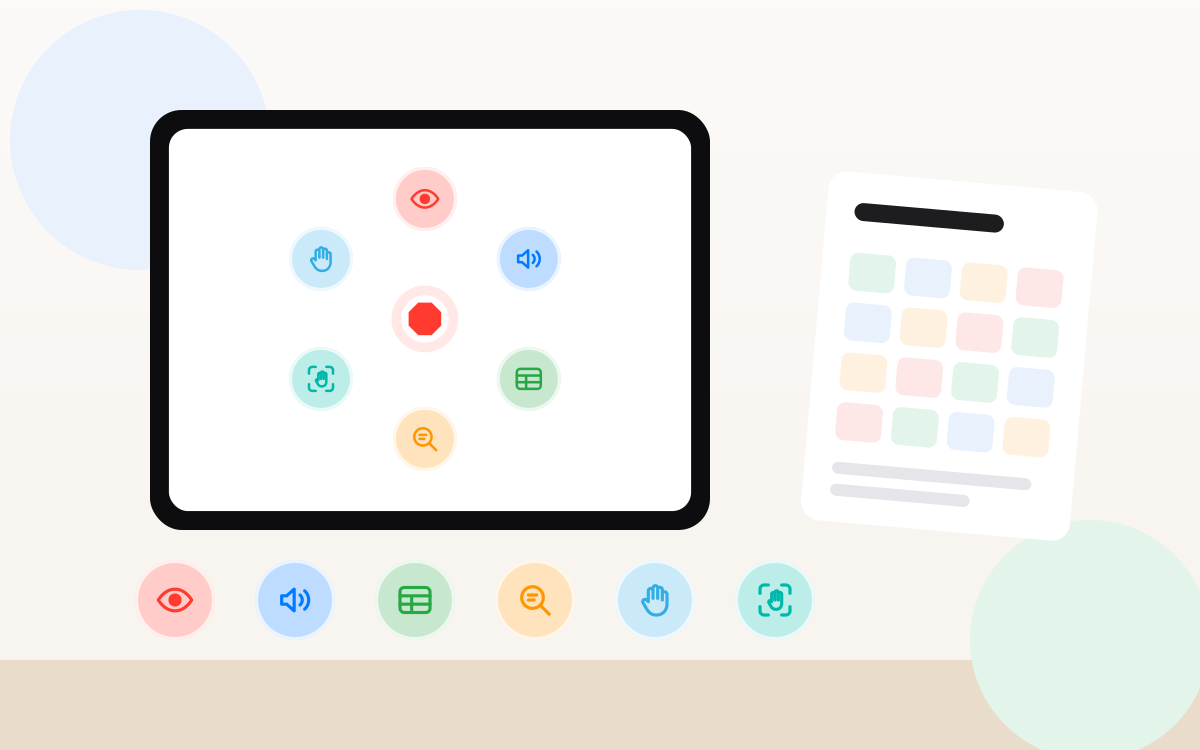
Parte de la pregunta que quieres que responda el modelo. MagicaLCore entrena seis tipos de modelos:
| Modelo | Responde a | Ejemplo |
|---|---|---|
| Imagen | ¿Qué hay en esta foto? | Fruta madura o verde, tipos de hojas |
| Sonido | ¿Qué sonido es este? | Cantos de pájaros, instrumentos, una llamada a la puerta |
| Datos tabulares | ¿Qué categoría, o qué número, a partir de estas columnas? | Predecir una altura a partir de la mano, el pie y la envergadura |
| Texto | ¿De qué trata este texto, o qué tono tiene? | Ordenar mensajes por tema |
| Pose de la mano | ¿Qué gesto fijo de la mano es este? | Piedra, papel o tijera |
| Acción de la mano | ¿Qué movimiento de la mano hay en este vídeo? | Gestos cortos en un vídeo |
Si tu pregunta encaja en uno de estos, el iPad es todo lo que necesitas.
2. Reúne buenos ejemplos
La calidad de un modelo siempre depende de sus datos. Unas cuantas reglas que ayudan con cualquier tipo de modelo:
- Una carpeta por clase. El nombre de la carpeta se convierte en la etiqueta:
madura,verde. Para datos tabulares, usa un archivo CSV con una columna para el valor que quieres predecir. - La variedad gana a la cantidad. Fotos desde distintos ángulos, con distinta luz y distintos fondos. Sonidos grabados en distintas habitaciones.
- Mantén las clases equilibradas. Un número parecido de ejemplos por clase. Un modelo entrenado con 10 fotos de una cosa y 1.000 de otra aprende a apostar por la clase grande.
- Reúne lo que verá el modelo. Si tu app va a usar la cámara del iPad al aire libre, entrena con fotos hechas con una cámara parecida, al aire libre.
- Guarda algunos ejemplos aparte. Los ejemplos que el modelo nunca vio durante el entrenamiento son la forma honesta de probarlo.
3. Configura el entrenamiento, con cada ajuste explicado
Puedes entrenar con los ajustes por defecto y obtener un primer modelo útil. Cuando quieras más control, MagicaLCore muestra cada ajuste con un botón de información que explica en palabras sencillas para qué sirve. Aprendes el vocabulario del machine learning mientras lo usas, en lugar de adivinar.
4. Míralo aprender
Mientras entrena, MagicaLCore dibuja la precisión y la pérdida de los datos de entrenamiento y validación, iteración a iteración. Dos cosas en las que fijarse:
- Las dos precisiones suben a la vez: el modelo está aprendiendo cosas que también funcionan con ejemplos que no ha memorizado.
- La precisión de entrenamiento sigue subiendo mientras la de validación se estanca: el modelo está memorizando. Unos ejemplos más variados suelen ayudar más que más iteraciones.
¿Un entrenamiento largo y una clase corta o un día ajetreado? Páusalo y sigue más tarde desde el Historial, justo donde lo dejaste.
5. Pruébalo como lo haría un usuario
Los números son un comienzo, pero la prueba de verdad es usar el modelo con ejemplos nuevos. MagicaLCore te deja probar con tus propias fotos, archivos de audio, una fila de datos o una frase, o en directo con la cámara y el micrófono. Prueba los casos difíciles: mala luz, ruido de fondo, un ángulo poco habitual. Cada error te dice qué ejemplos añadir a continuación.
6. Exporta un .mlmodel de verdad
Cuando estés contento con él, exporta un archivo .mlmodel con su nombre, autor y descripción. Es el formato estándar que entienden Xcode y Swift Playgrounds, así que puedes meterlo dentro de una app para iPhone o iPad. La guía Usa tu modelo de MagicaLCore muestra el código para cada tipo de modelo.
¿Por qué en el iPad?
- Sin Mac. Entrena, prueba y exporta en el mismo dispositivo. Con Swift Playgrounds puedes incluso crear la app ahí.
- Privado por diseño. Entrenar, probar y exportar ocurre todo en el iPad. Tus datasets nunca se suben para entrenar un modelo.
- Va contigo. Una salida de campo, un jardín, un aula: puedes reunir ejemplos y entrenar en el mismo sitio.
Lista rápida: una carpeta por clase, ejemplos variados y equilibrados, algunos guardados aparte para probar, prueba los casos difíciles y luego exporta.
La información sobre otras apps y servicios se comprobó en la fecha del artículo y puede cambiar. Todos los nombres de productos pertenecen a sus propietarios.