 MagicaLCore EDU
 MagicaLCore
 EDU
Image
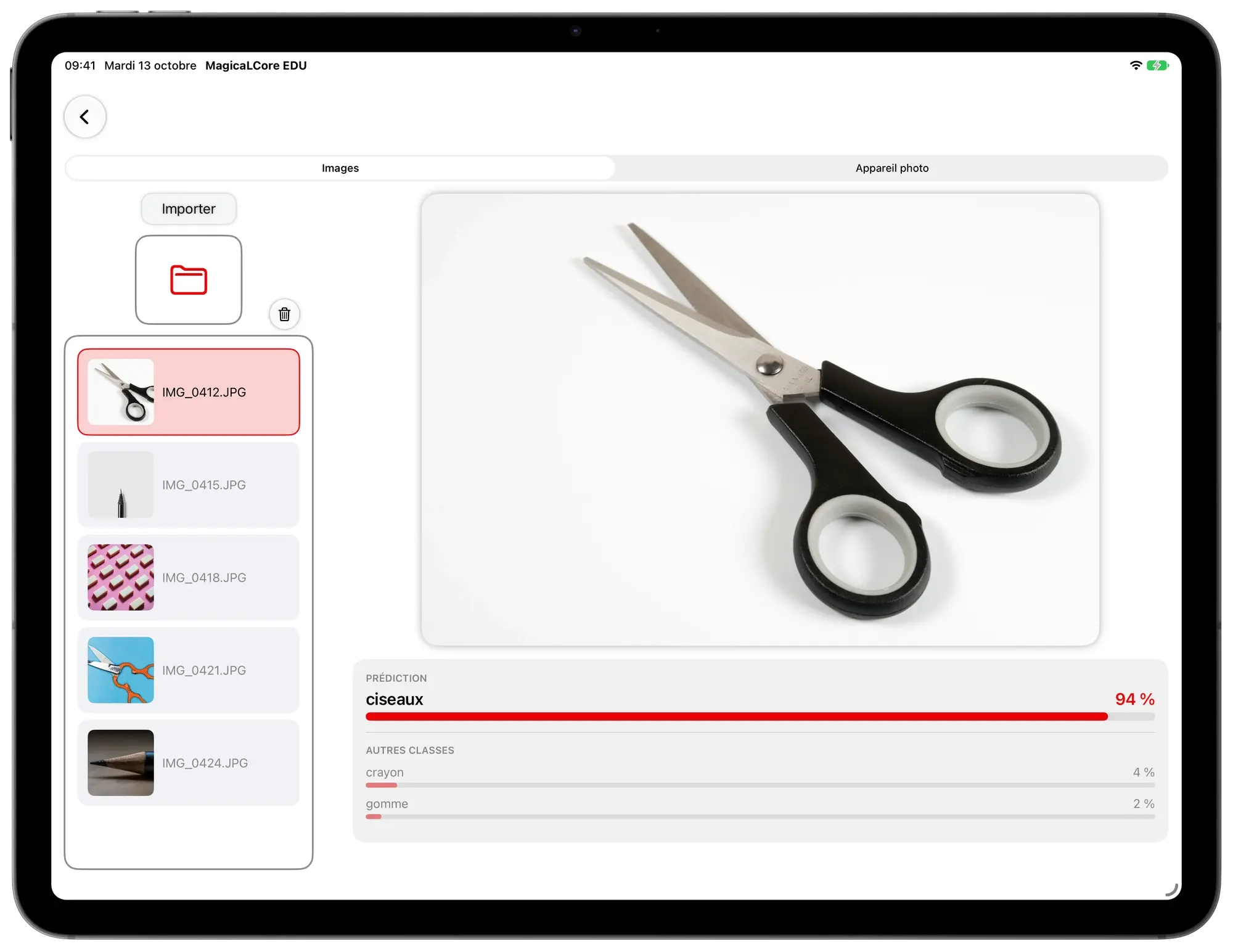
Distinguer un crayon, une gomme et des ciseaux sur des photos prises par la classe.
MagicaLCore EDU
Les élèves entraînent de vrais modèles d’apprentissage automatique sur les iPad que vous avez déjà, à partir de photos, de sons, de données, de texte et de gestes de la main. Sans Mac, sans cloud.
Paiement unique · Apple School Manager · Pour iPad avec M1 ou ultérieur. Non disponible sur iPhone ni sur Mac.
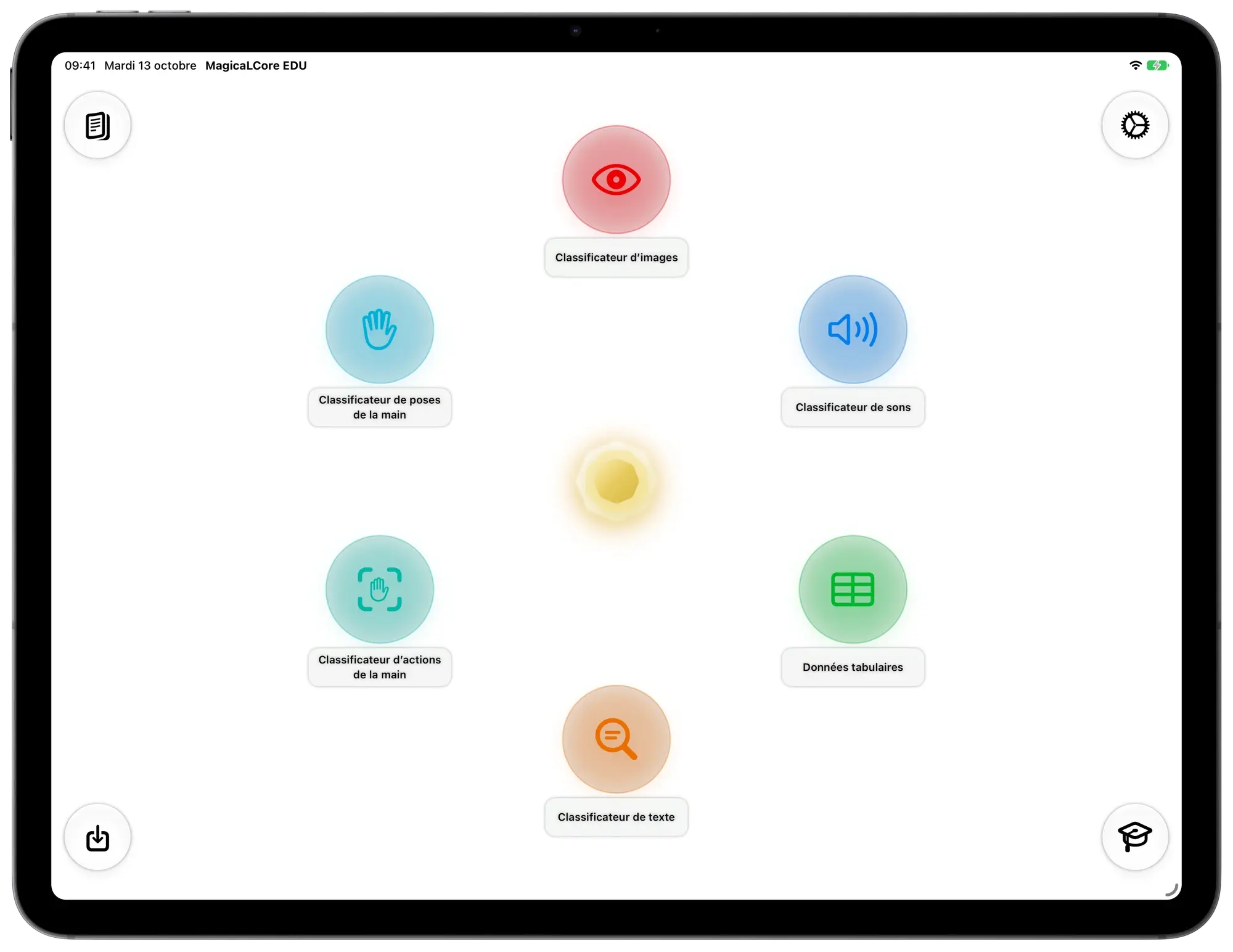
Chaque type de modèle s’accompagne d’une idée pour la classe, réalisable en un seul cours.
Distinguer un crayon, une gomme et des ciseaux sur des photos prises par la classe.
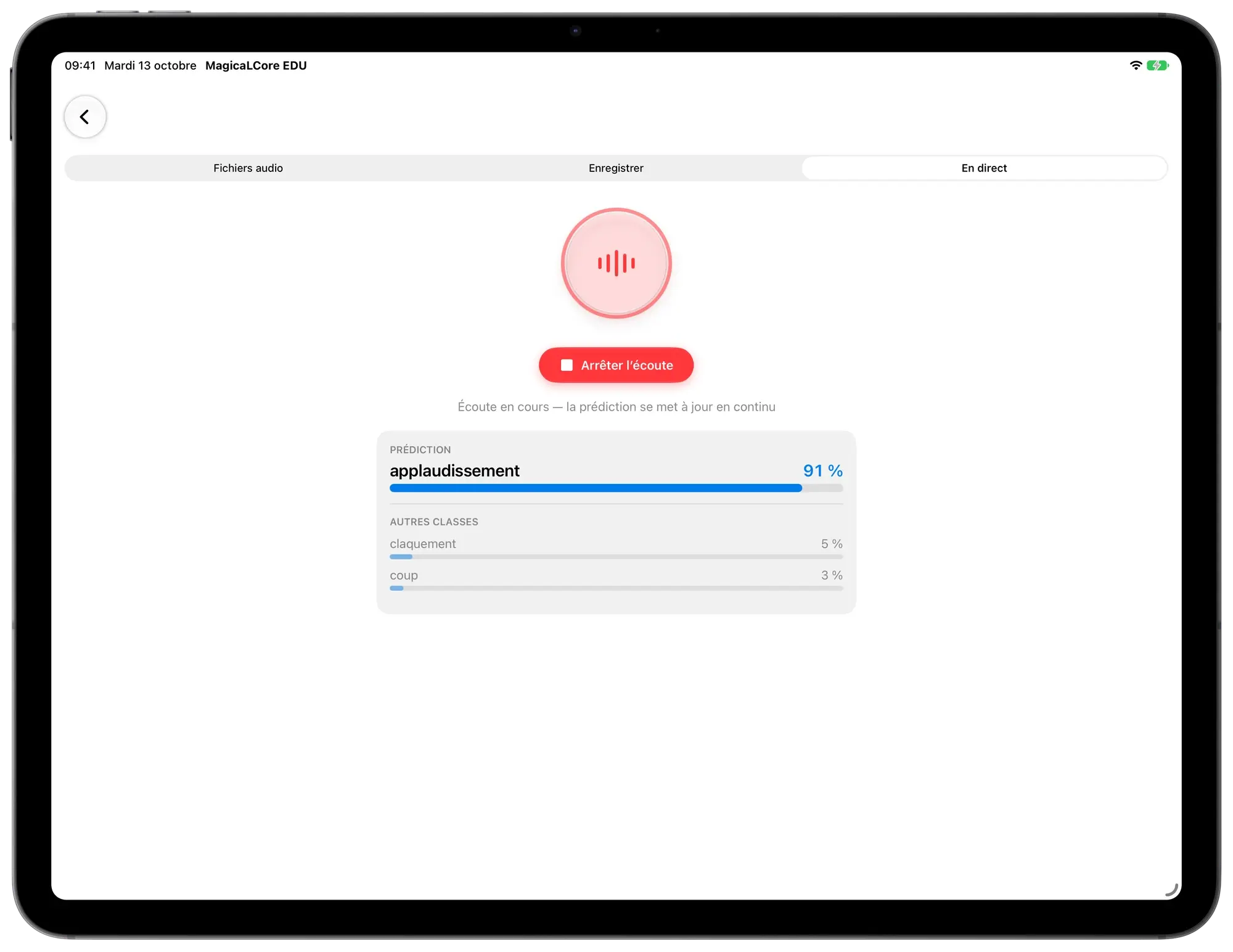
Reconnaître des applaudissements, des claquements de doigts et des coups enregistrés en classe.
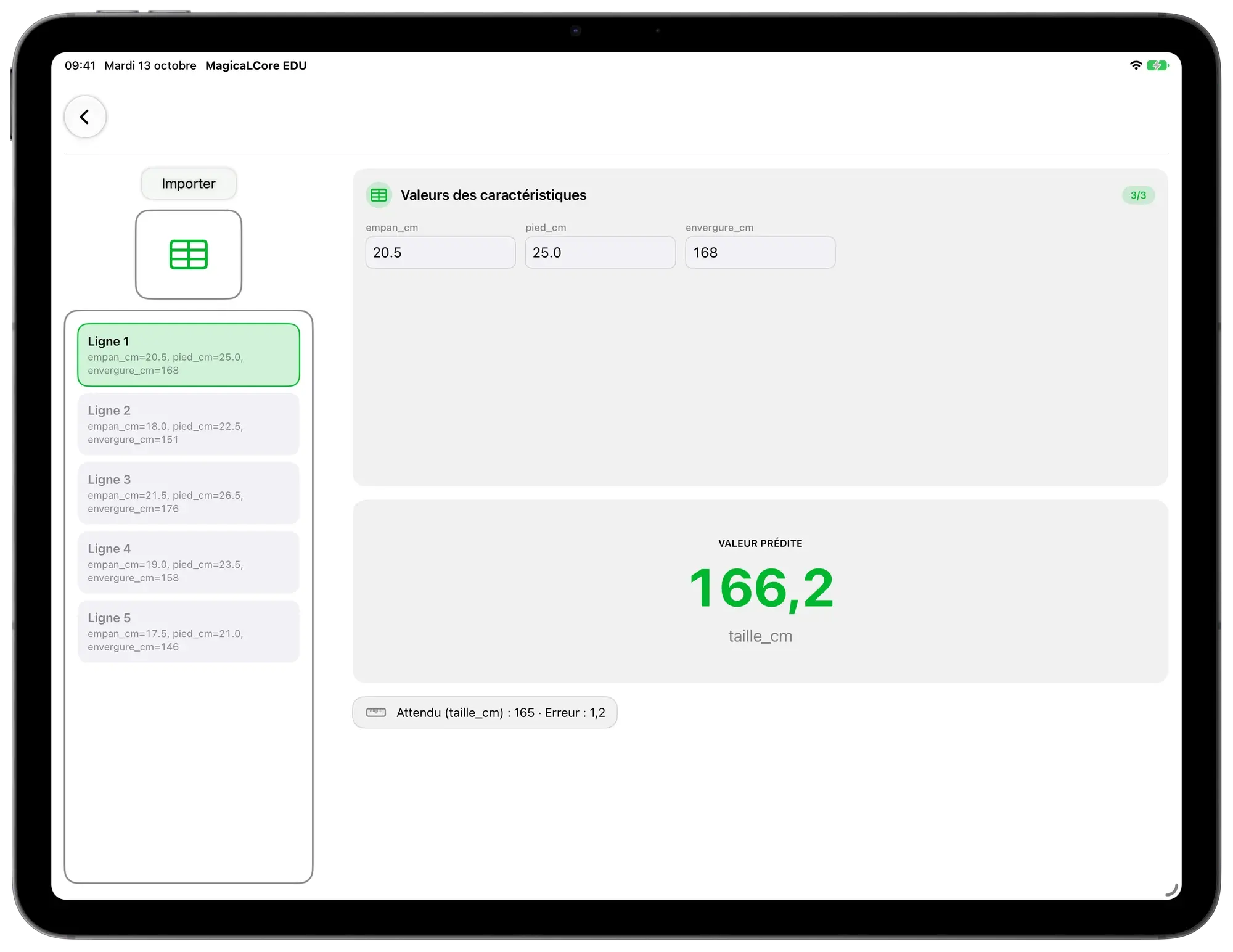
Prédire la taille de quelqu’un à partir de sa main, de son pied et de son envergure.
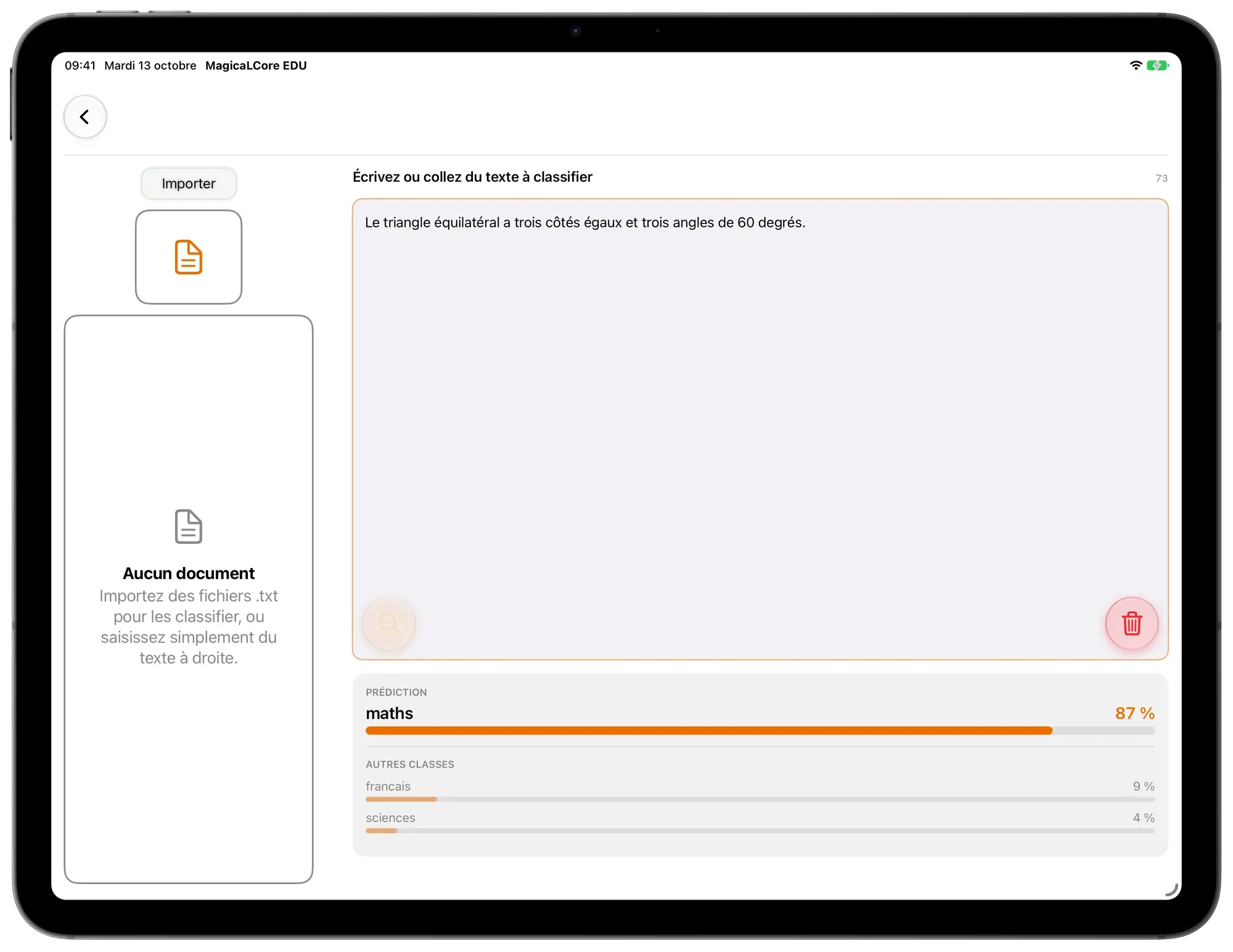
Deviner de quelle matière vient une phrase.
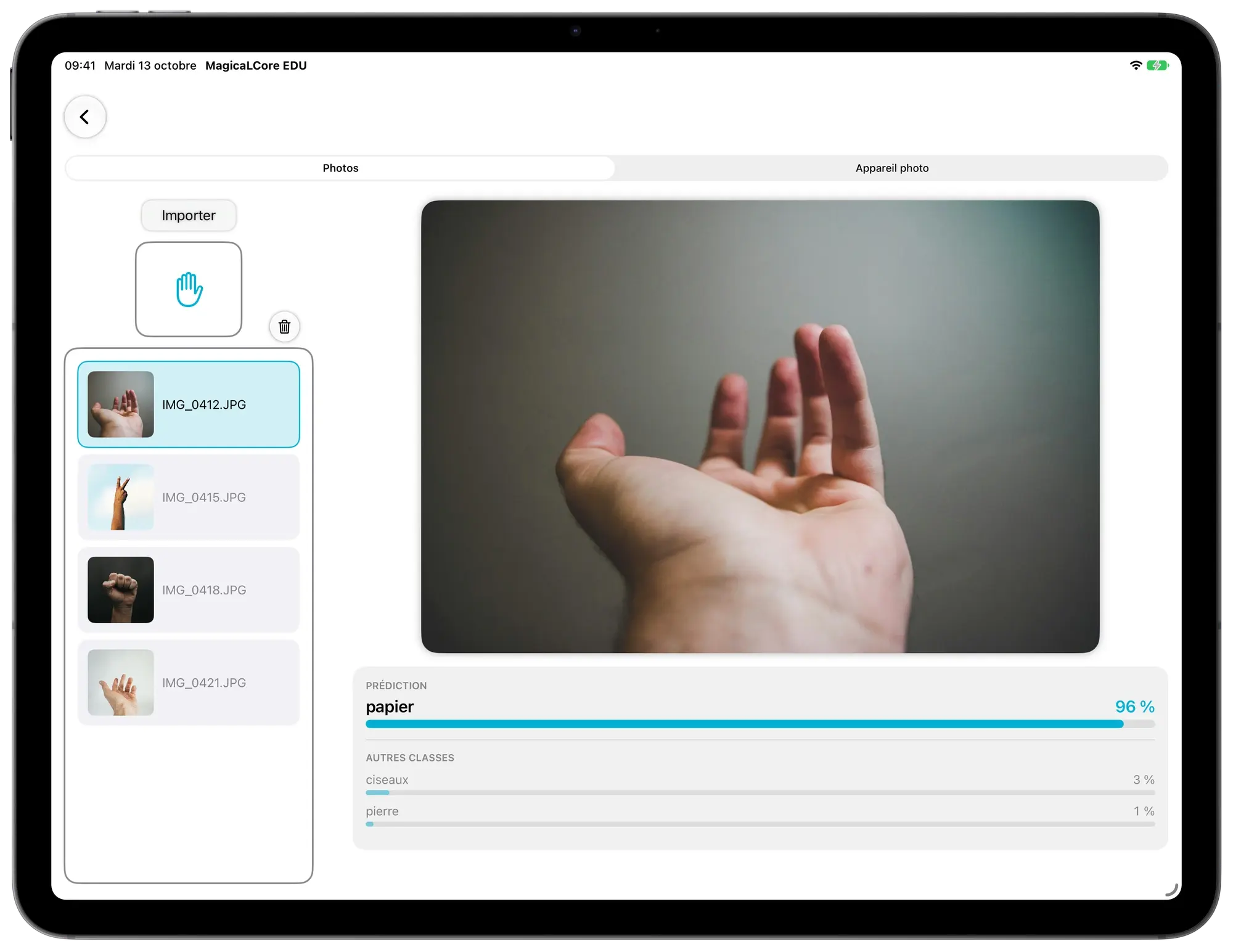
Reconnaître pierre, feuille ou ciseaux sur la photo d’une main.
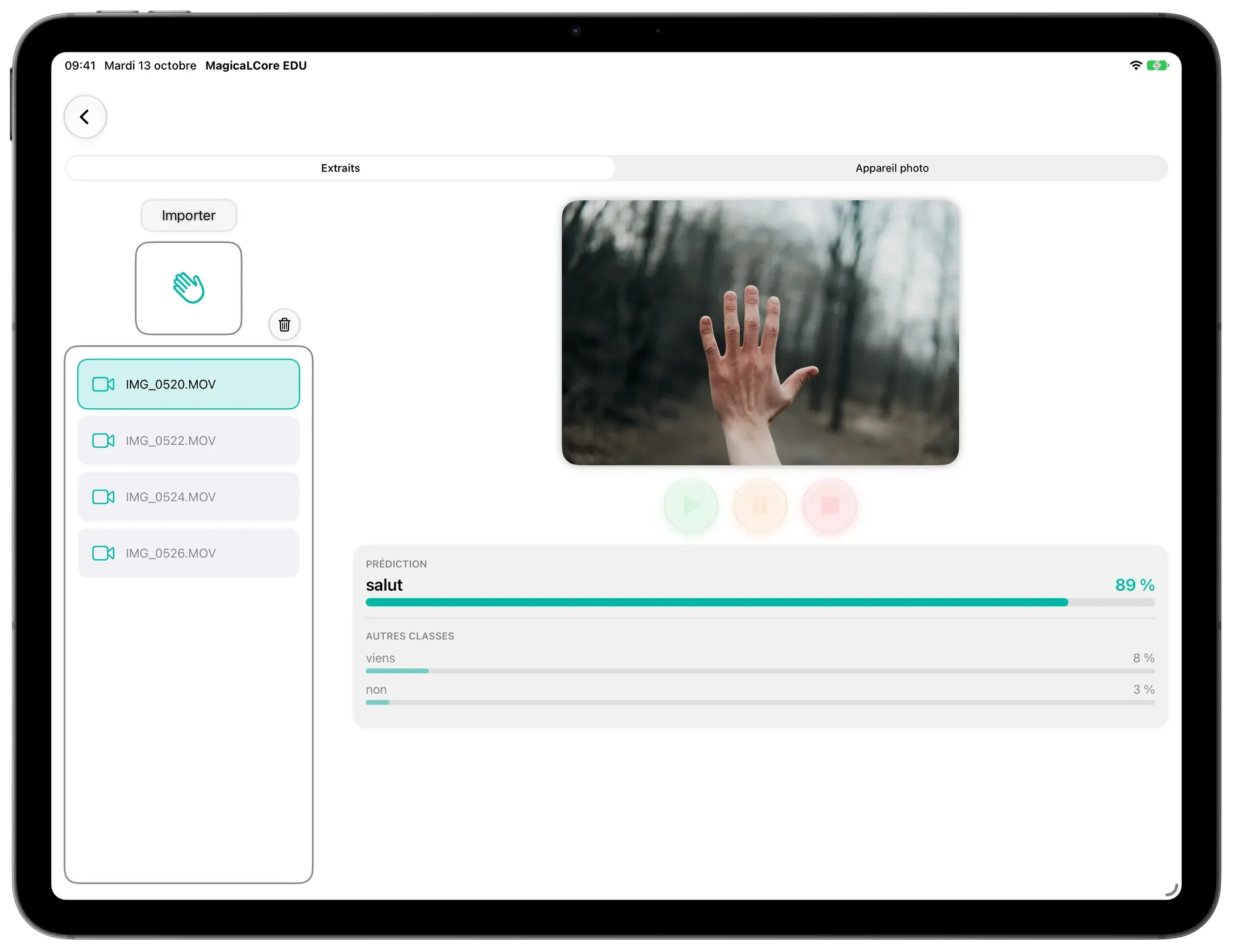
Reconnaître des gestes de la main dans de courtes vidéos.
Le déroulé d’un cours
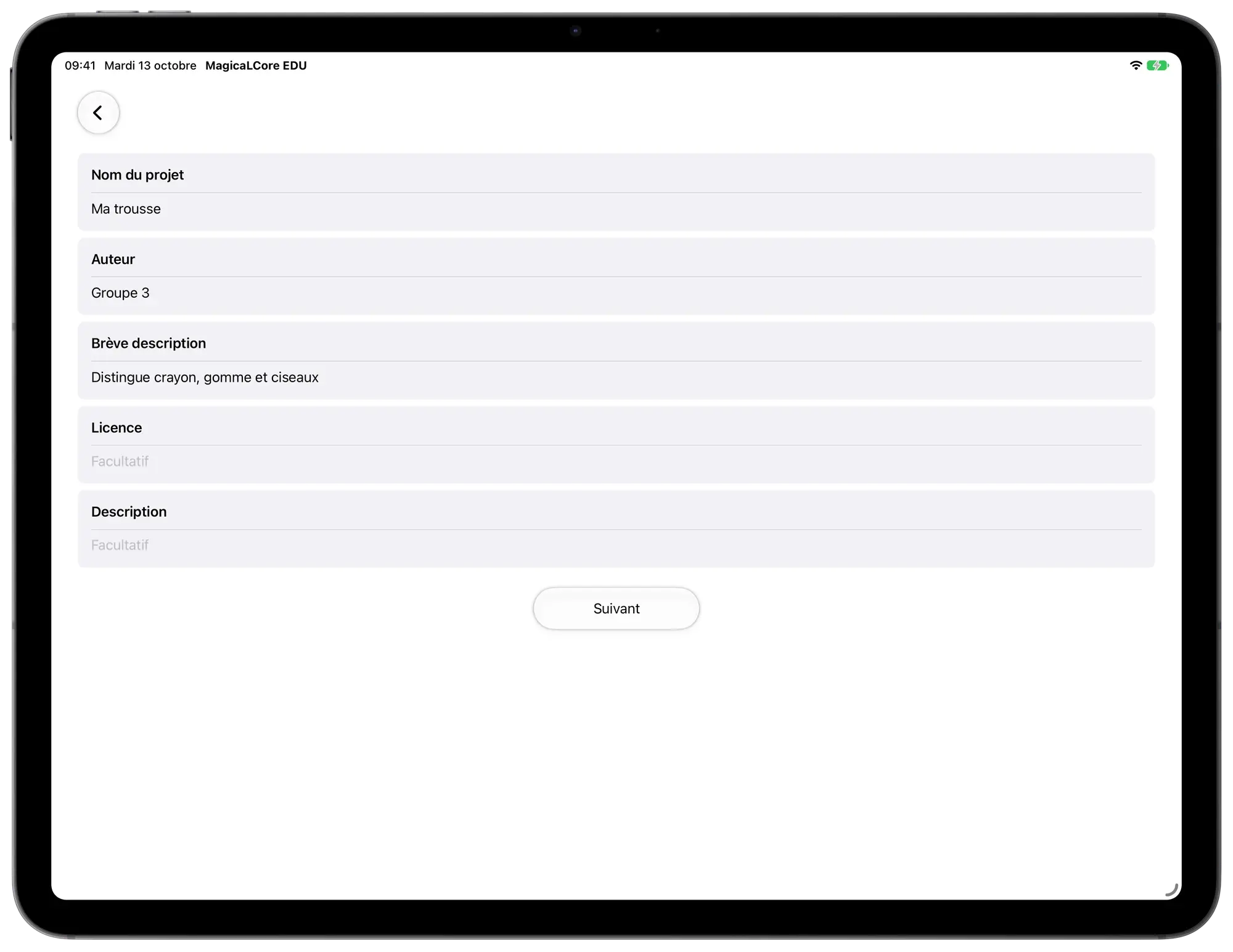
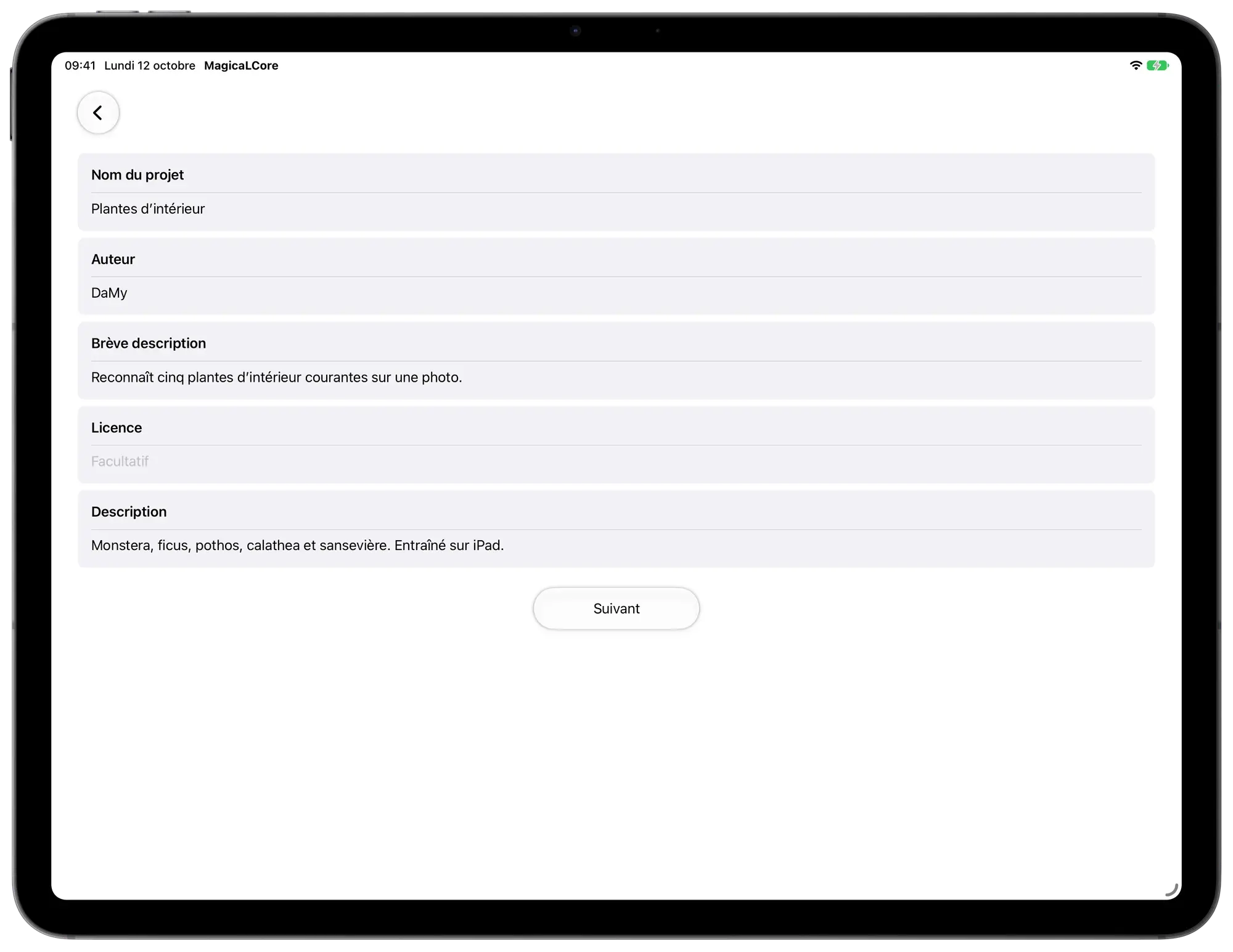
Les élèves rassemblent leurs propres exemples avec l’iPad et créent un nouveau modèle avec son nom et son auteur.
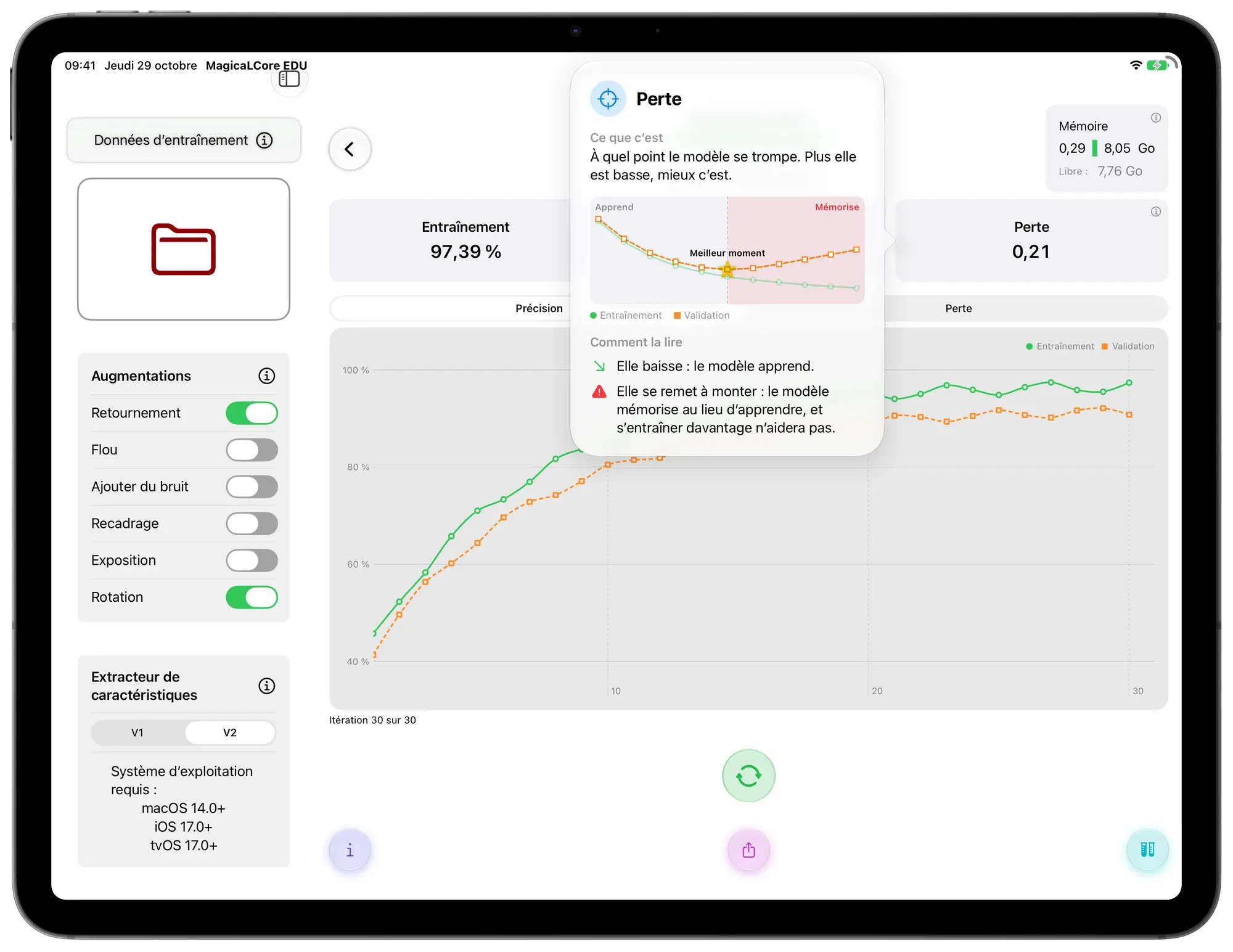
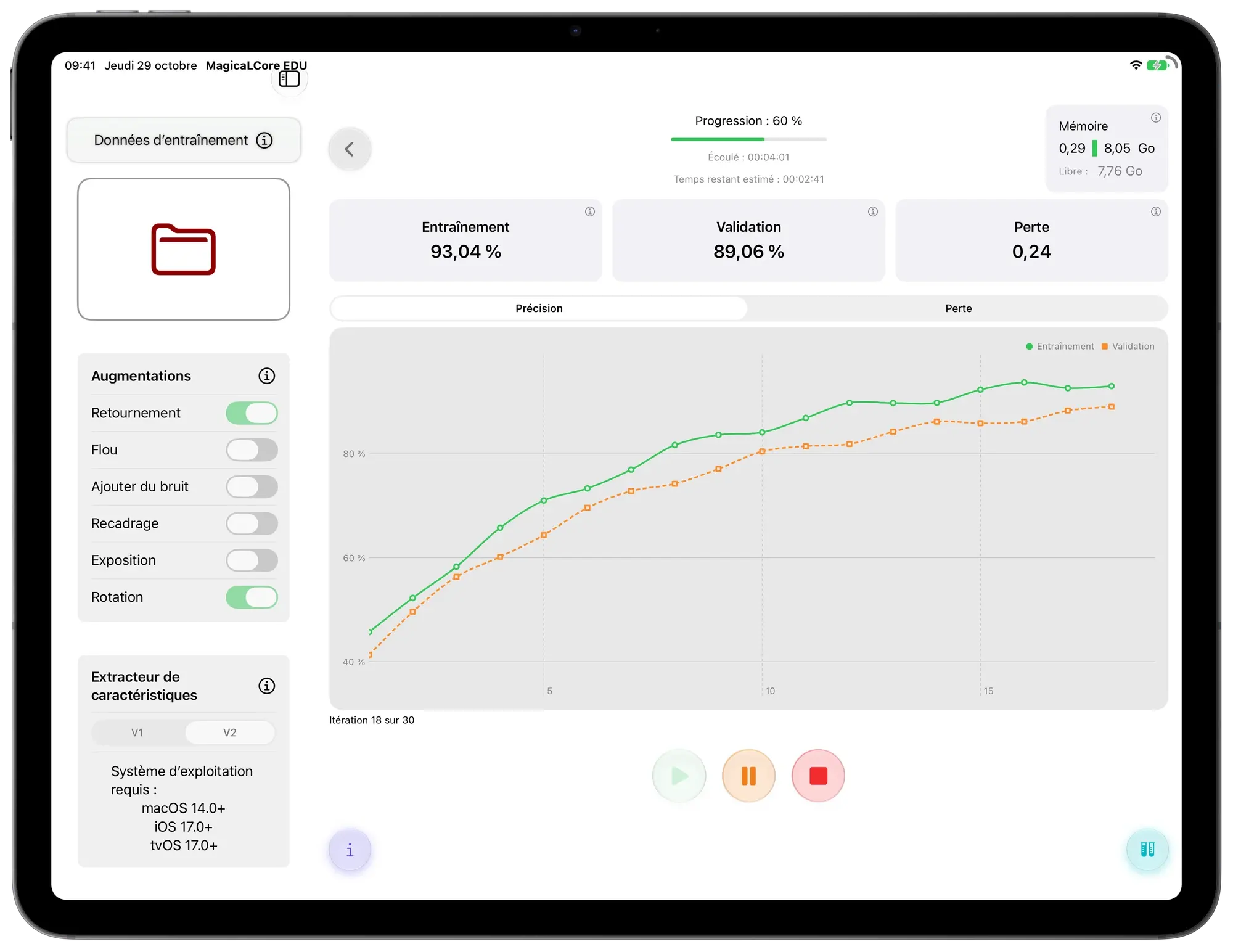
Ils choisissent les réglages et voient la précision et la perte s’améliorer, itération après itération.
Ils essaient le modèle sur de nouveaux exemples, ou en direct avec la caméra et le micro, et voient ce qu’il réussit et ce qu’il rate.
Ils exportent un .mlmodel et l’utilisent dans Swift Playgrounds.
Supports pédagogiques
Six exercices, un par type de modèle. Chacun tient dans un cours de 50 minutes et se termine par une app que vos élèves peuvent créer dans Swift Playgrounds.
Distinguer un crayon, une gomme et des ciseaux sur des photos prises par la classe.
 Leur app. La caméra reconnaît chaque objet en direct, avec son icône et son niveau de confiance.
Reconnaître des applaudissements, des claquements de doigts et des coups enregistrés en classe.
Leur app. Elle écoute la classe et compte chaque applaudissement, claquement et coup qu’elle entend.
Prédire la taille de quelqu’un à partir de sa main, de son pied et de son envergure.
Leur app. Un formulaire qui se construit à partir du modèle et une silhouette qui grandit jusqu’à la taille prédite.
Deviner de quelle matière vient une phrase.
Leur app. Pendant la saisie, elle classe les matières de la plus à la moins probable.
Reconnaître pierre, feuille ou ciseaux sur la photo d’une main.
Leur app. Jouez contre l’iPad : compte à rebours, choix au hasard et tableau des scores.
Reconnaître des gestes de la main dans de courtes vidéos.
Leur app. La caméra avant reconnaît le geste et l’iPad le dit à voix haute.
Mettez un entraînement en pause à la sonnerie et reprenez au cours suivant depuis l’historique.
L’entraînement se fait sur l’iPad. Pas besoin d’internet.
Dont l’arabe, de droite à gauche.
Des boutons d’info sur chaque réglage et des tutoriels pas à pas.

Les élèves peuvent créer une app autour de leur propre modèle dans Swift Playgrounds, sur le même iPad. Un vrai projet, pas seulement un exercice.
Aucune inscription et aucun suivi.
Les photos, sons et données des élèves restent sur l’iPad. Aucune donnée n’est envoyée au développeur.
Fonctionne sur les iPad que l’établissement possède déjà, avec iPadOS 26.

Swift Playgrounds
Swift Playgrounds, c’est là que les élèves écrivent du vrai code Swift. Réunissez les deux apps et un projet de classe se termine par une app qu’ils ont créée eux-mêmes, autour d’un modèle qu’ils ont entraîné eux-mêmes.
Swift Student Challenge
Chaque année, Apple invite les élèves et étudiants à créer un app playground et à le soumettre au Swift Student Challenge. Un modèle qu’ils ont entraîné eux-mêmes peut en être le cœur.
MagicaLCore ne fait pas partie du Swift Student Challenge et n’est pas affiliée à Apple. Les conditions de participation, l’âge minimum et les règles changent chaque année et selon le pays ou la région : lisez le règlement officiel avant de commencer.
Swift Student ChallengePour les établissements
Paiement unique. Pas d’abonnement, rien à renouveler.
Quand l’établissement achète 20 licences ou plus.
Un guide d’essai, un guide de l’enseignant avec six exercices corrigés et des grilles d’évaluation, et un cahier de l’élève, en 13 langues. Envoyés avec la preuve d’achat, avec le nom de l’établissement sur chaque page.
Le contenu de l’unitéÉcrivez-nous depuis l’adresse e-mail de votre établissement. Vous recevrez une invitation pour essayer l’app complète sur vos iPad avec TestFlight, ainsi que le guide d’essai avec un premier exercice. Les questions sur les licences sont aussi les bienvenues.
Gratuit, Pro dès 4,99 €/mois
Vous êtes ici 199,99 €, paiement unique


Des réponses sur l’app, Swift Playgrounds et l’achat pour les établissements, au même endroit.
iPad avec M1 ou ultérieur iPadOS 26 ou ultérieur 13 langues