MagicaLCore
 MagicaLCore
 EDU


Blog · Didattica
Insegnare il machine learning a scuola: un confronto onesto tra gli strumenti
MagicaLCore EDU, Teachable Machine e Machine Learning for Kids a confronto per la classe: dispositivi, privacy, account, tipi di modello e cosa portano a casa gli studenti.
Di MagicaLCore ·
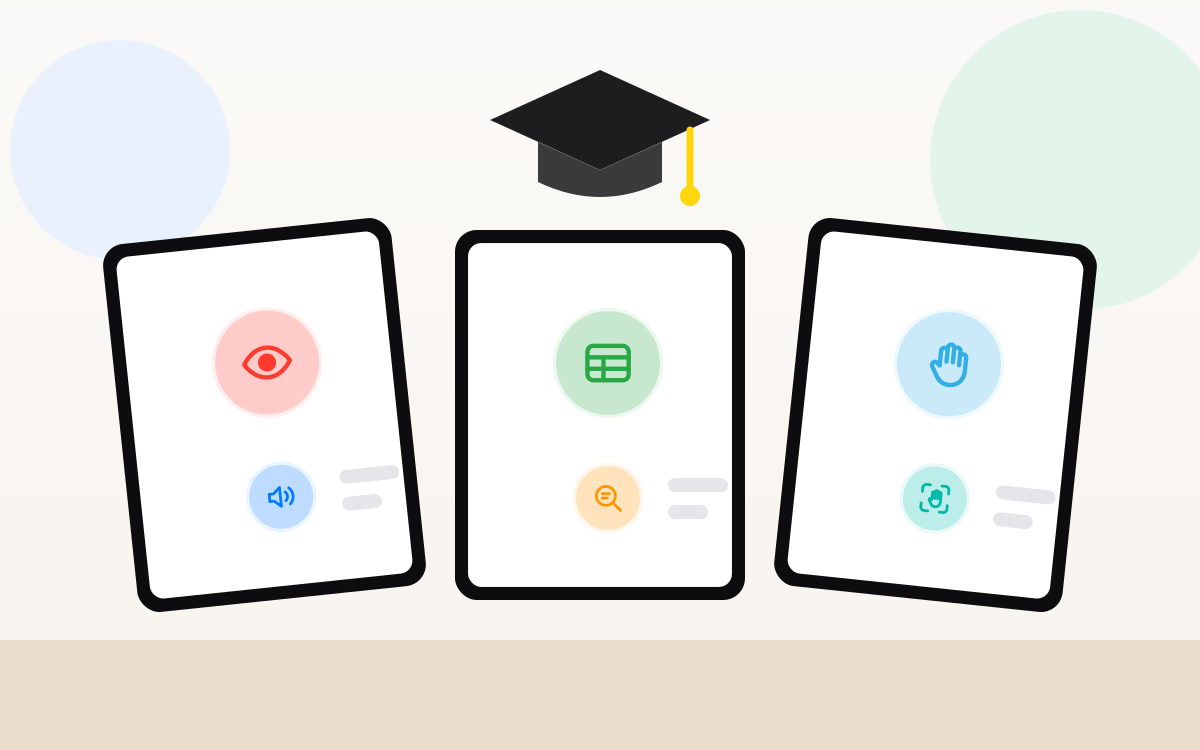
Il machine learning è passato da curiosità a qualcosa che gli studenti usano ogni giorno. Il modo migliore per capirlo è addestrare un modello con le proprie mani: raccogliere esempi, guardare il modello imparare, scoprire dove sbaglia e correggerlo. Diversi strumenti lo rendono possibile in classe. Si differenziano per i dispositivi che richiedono, per dove finiscono i dati degli studenti e per cosa portano a casa gli studenti alla fine.
Cosa cercare in uno strumento per la classe
- I dispositivi che avete già. Comprare nuovo hardware per una sola unità raramente è un’opzione.
- Dove finiscono i dati degli studenti. Foto di volti, voci e scrittura a mano sono dati personali. Meno escono dal dispositivo, più è semplice il confronto con le famiglie e con il vostro responsabile della protezione dei dati. E quando uno strumento è gratuito, è giusto chiedersi come viene finanziato.
- Gli account. Ogni account va creato, ricordato, reimpostato ed eliminato.
- Funziona senza internet. Le reti scolastiche bloccano, rallentano o cadono nel momento peggiore.
- Varietà. Le immagini sono un ottimo inizio, ma dati, testo e suoni mostrano agli studenti che il machine learning è ovunque.
- Un risultato vero. Un modello che gli studenti possono usare nella propria app trasforma un esercizio in un progetto.
- Lezioni pronte. I docenti hanno bisogno di materiali, non solo di software.
Gli strumenti a confronto
| MagicaLCore EDU | Teachable Machine | Machine Learning for Kids | |
|---|---|---|---|
| Dispositivo | iPad con M1 o successivo | Computer con browser | Computer con browser |
| Tipi di modello | Immagini, suoni, dati tabulari, testo, pose della mano, azioni della mano | Immagini, suoni, pose del corpo | Testo, immagini, numeri, suoni |
| Dove avviene l’addestramento | Sull’iPad | Nel browser | Dipende dal progetto: i progetti di testo vengono addestrati nel cloud |
| Account per gli studenti | Nessuno | Non necessari per addestrare | Account di classe, o una prova veloce senza account |
| Funziona offline | Sì | Si apre dal suo sito web | Richiede una connessione |
| Cosa creano gli studenti | Un’app in Swift Playgrounds | Progetti web | Progetti Scratch |
| Materiali didattici | Guida per il docente con sei esercizi risolti e rubriche, quaderno dello studente, guida di prova | Lezioni create da altri docenti | Schede di lavoro e guide ai progetti |
Teachable Machine
Un primo contatto meraviglioso. Funziona nel browser, non richiede installazione e dà risultati immediati con la webcam. È limitato a immagini, suoni e pose del corpo, e i suoi modelli sono pensati per il web. È un prodotto gratuito di Google: l’addestramento può restare nel browser, ma salvare i progetti nel cloud richiede un account Google, qualcosa da verificare con le regole della tua scuola. Ottimo per una prima lezione, meno per un’unità che termina con le app degli studenti.
Machine Learning for Kids
Pensato per gli studenti più giovani e per Scratch. Copre testo, immagini, numeri e suoni, e i docenti possono creare account di classe. Secondo le sue stesse pagine di aiuto, alcuni tipi di progetto, come il testo, vengono addestrati e salvati nel cloud, mentre altri vengono addestrati sul computer dello studente. Ideale se la tua scuola insegna con Scratch.
Lobe
A molti docenti piaceva Lobe di Microsoft per la classificazione di immagini. La sua applicazione desktop non è più in sviluppo, quindi non è una scelta sicura per una nuova unità.
MagicaLCore EDU
Pensata per le scuole che insegnano con gli iPad:
- Funziona sugli iPad che la scuola ha già, con chip M1 o successivo e iPadOS 26.
- Privata per progettazione. Foto, suoni e dati degli studenti restano sull’iPad e non vengono mai caricati per addestrare un modello. Non raccoglie dati personali, non mostra pubblicità, non traccia nulla e non ha account. I suoi termini li accetta la scuola, non gli studenti.
- Funziona offline. L’addestramento avviene sull’iPad, quindi una rete debole non ferma mai una lezione.
- Sei tipi di modello, così gli studenti vedono il machine learning in immagini, suoni, dati, testo e gesti della mano.
- Sta in una lezione. Metti in pausa un addestramento quando suona la campanella e riprendi alla lezione successiva dalla cronologia.
- Dal modello all’app. Gli studenti esportano un .mlmodel e ci costruiscono attorno un’app in Swift Playgrounds, sullo stesso iPad. Può anche essere il cuore di un progetto per lo Swift Student Challenge.
- Un’unità completa. Una guida per il docente con sei esercizi risolti, uno per tipo di modello, ciascuno con la sua rubrica, più un quaderno dello studente e una guida di prova, in 13 lingue.
- Semplice da acquistare. Pagamento unico, senza abbonamento, tramite Apple School Manager. Le scuole che acquistano 20 licenze o più hanno il 50% di sconto.
Il nostro consiglio
Usa Teachable Machine per un primo assaggio di cinque minuti su qualsiasi computer. Scegli Machine Learning for Kids se i tuoi studenti vivono in Scratch. Se la tua scuola insegna con gli iPad e vuoi che gli studenti addestrino modelli veri, tengano i loro dati sul dispositivo e finiscano con un’app tutta loro, prova MagicaLCore EDU. Scrivici dall’email della tua scuola e ti invieremo una prova gratuita tramite TestFlight, insieme alla guida di prova e al suo primo esercizio.
Le informazioni su altre app e servizi sono state verificate alla data dell’articolo e possono cambiare. Tutti i nomi dei prodotti appartengono ai rispettivi proprietari.